
호스트용 가이드
고객 데이터 관리
고객 데이터
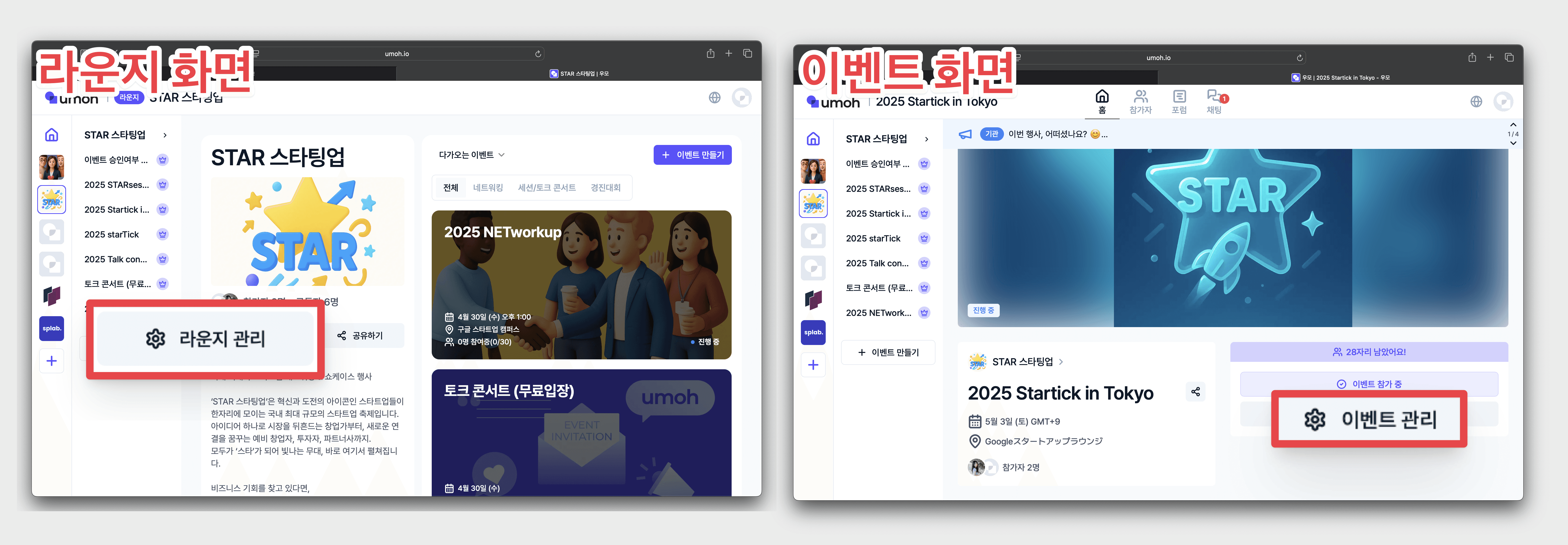
라운지 메인화면에서 [라운지 관리] 클릭 또는, 이벤트 메인화면에서 [이벤트 관리] 클릭
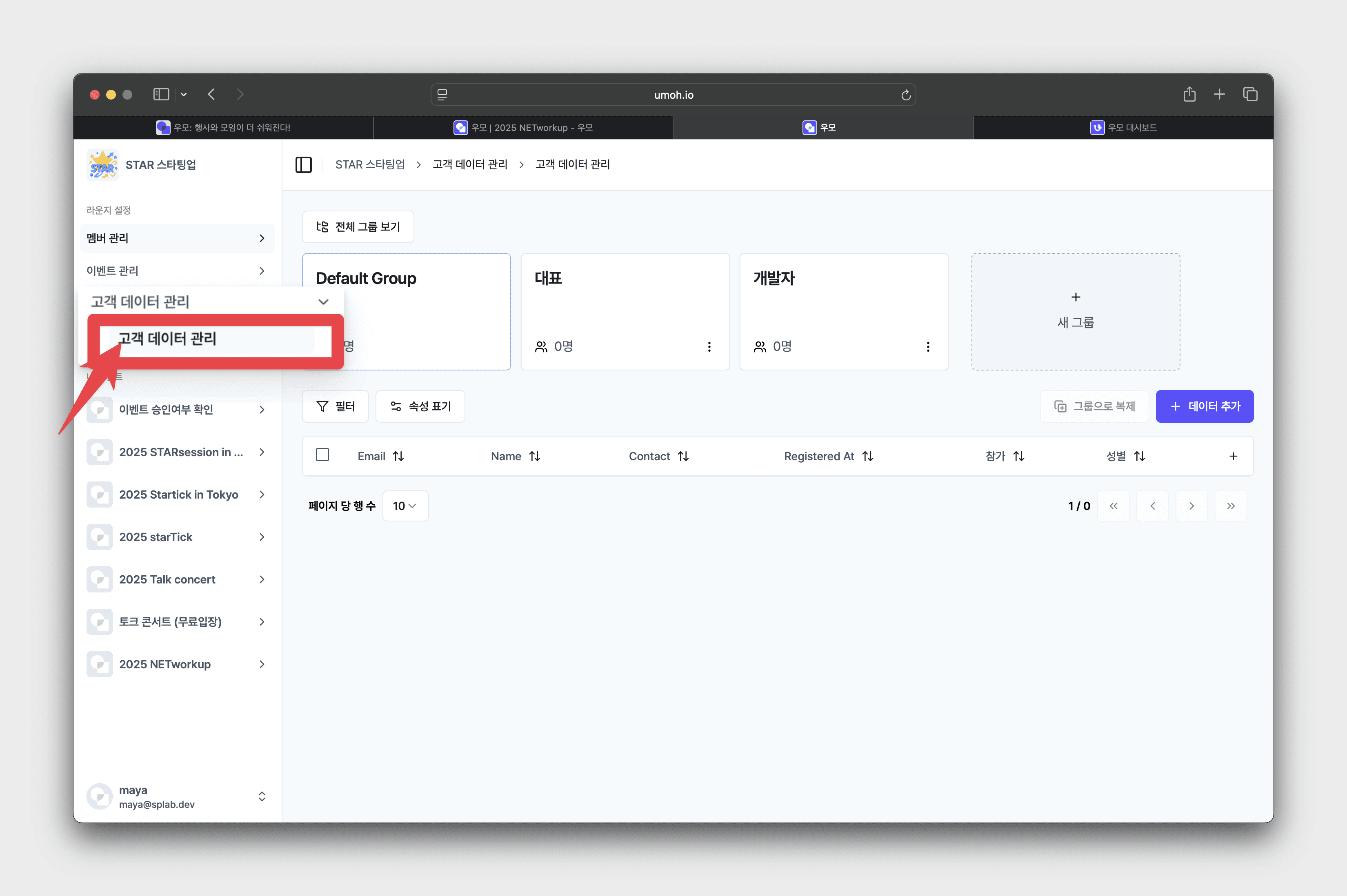
라운지 대시보드 좌측 사이드바 [고객 데이터 관리] 클릭
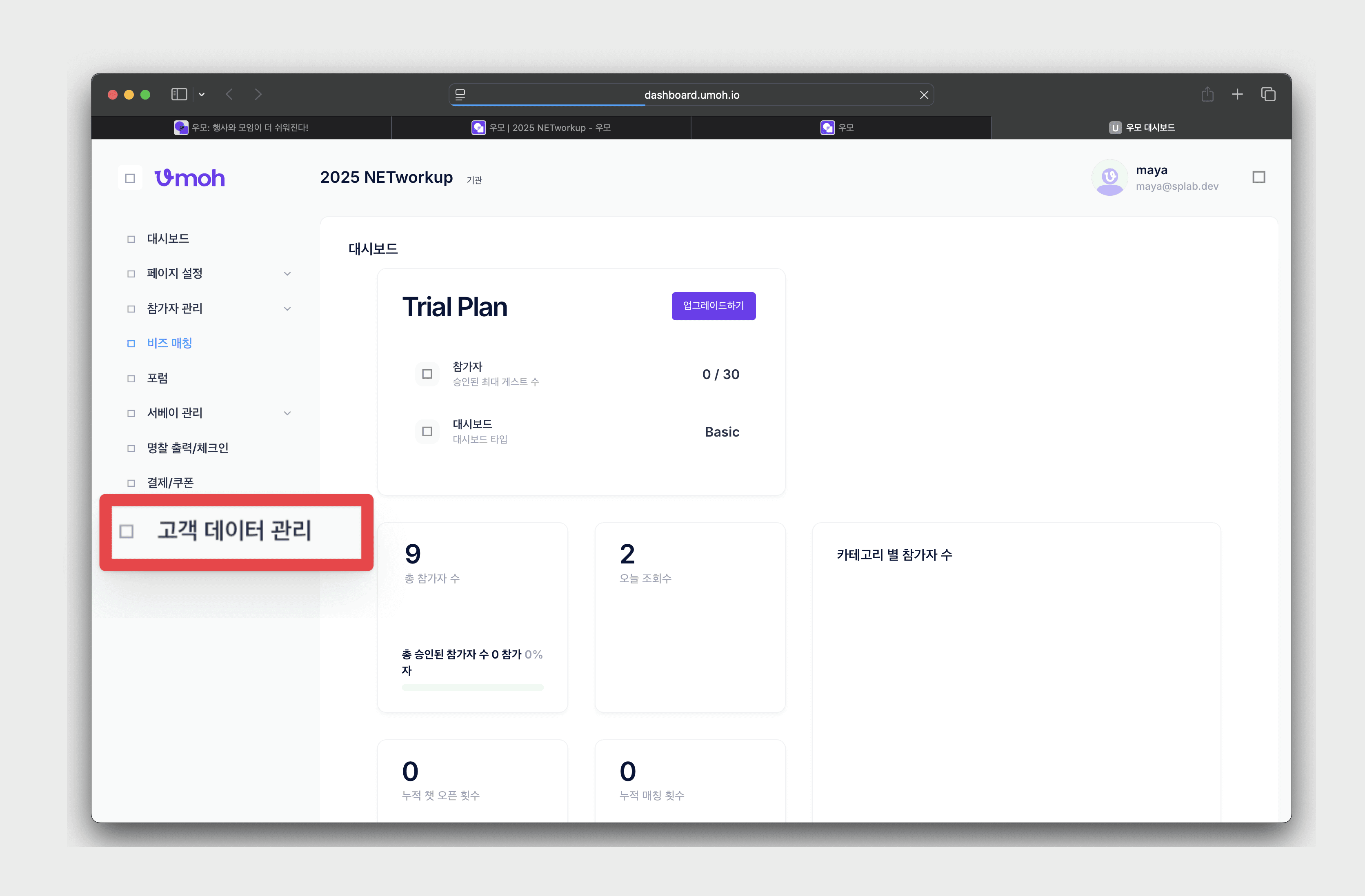
이벤트 관리 대시보드 좌측 [고객 데이터 관리] 클릭 → 고객 데이터 관리창으로 이동
고객 데이터 추가
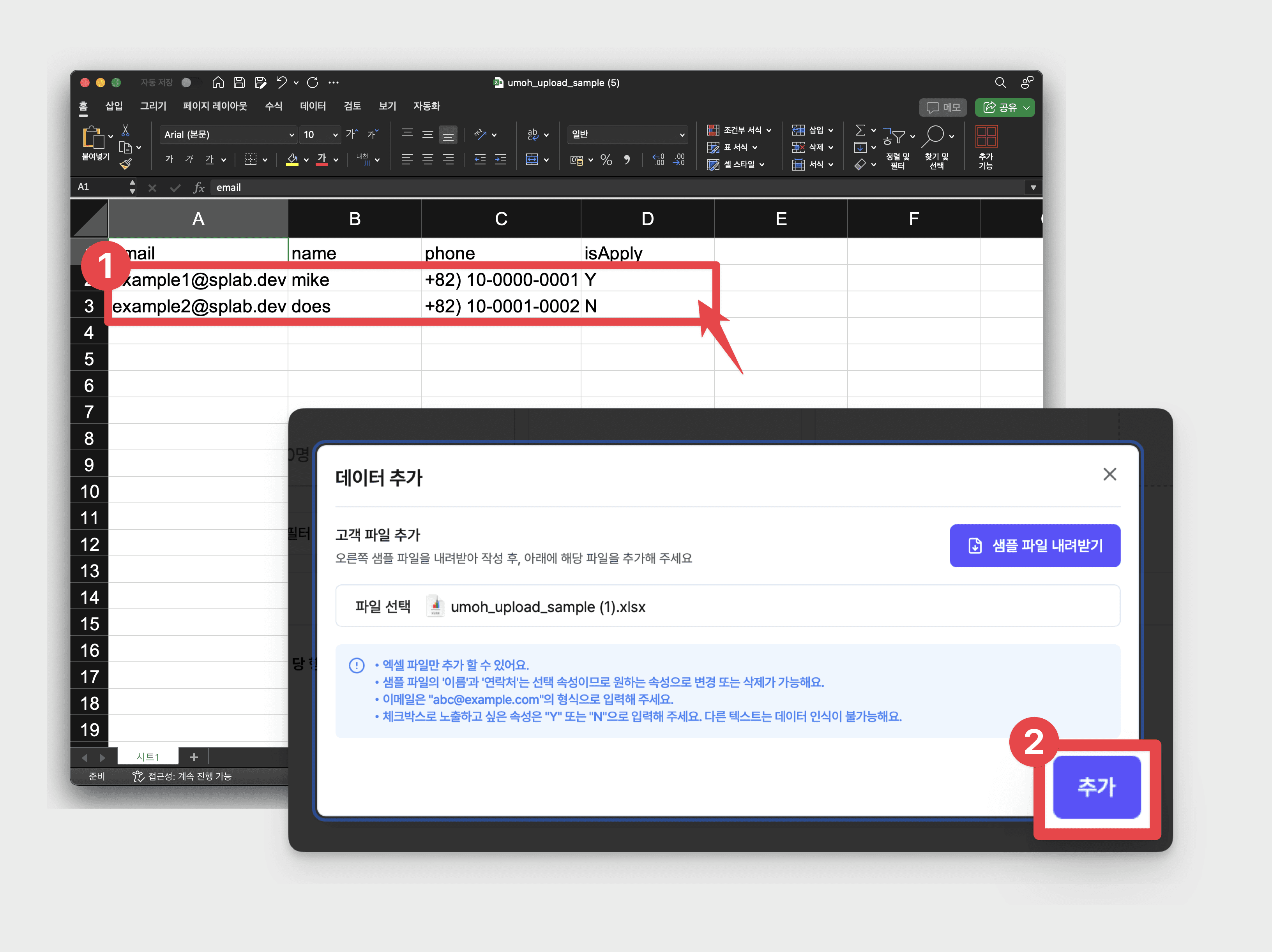
데이터 관리화면 우측 [데이터 추가] 클릭 → 데이터 추가 팝업 열림 → 팝업창 우측 [샘플 파일 내려받기] 클릭
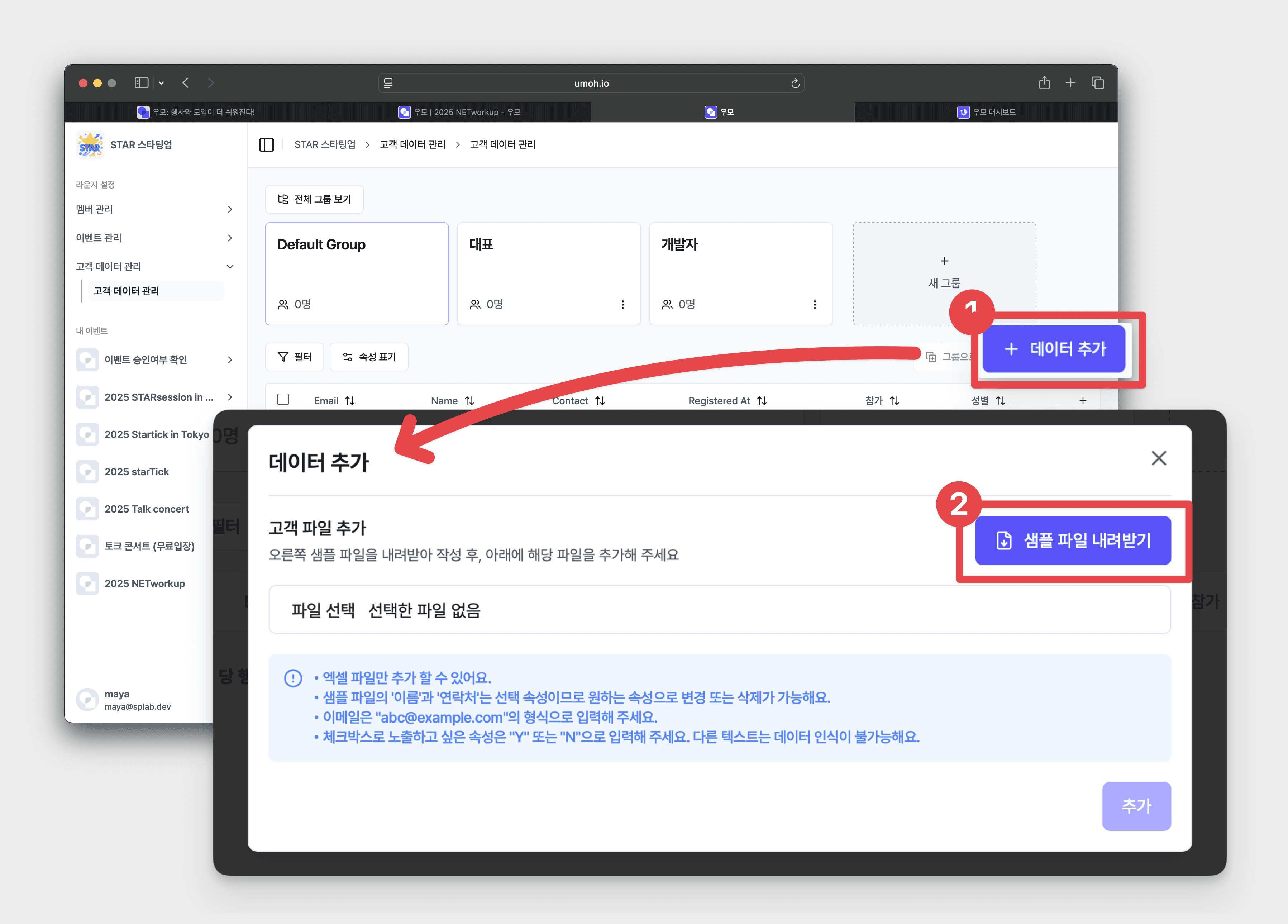
[엑셀 양식]에 맞춰 데이터 채움 → [파일 선택] 클릭 → 완성한 [엑셀 파일] 클릭 → [추가] 클릭
데이터 속성 추가/삭제
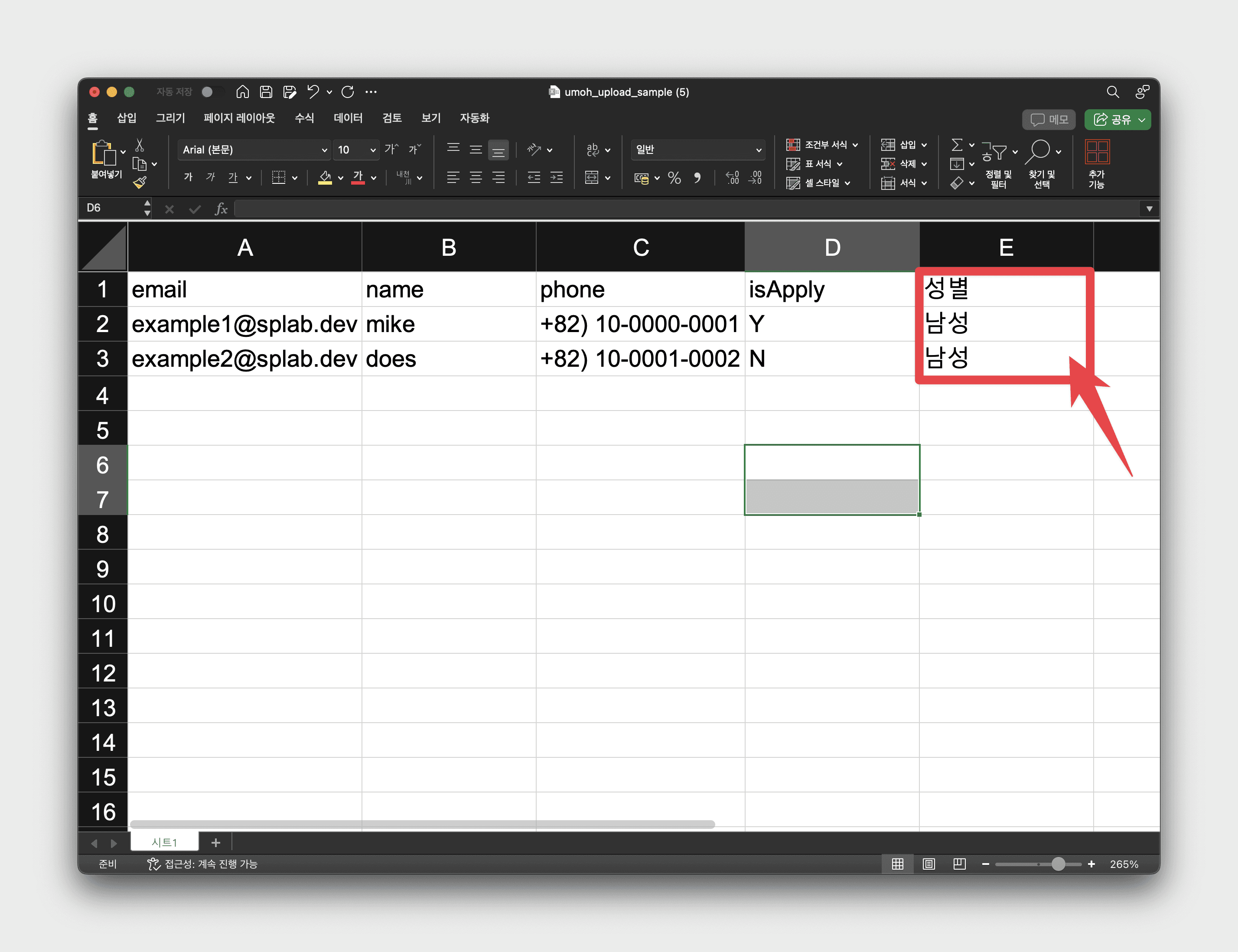
엑셀 파일 첫행 마지막 칸에 원하는 [속성] 추가 → 데이터 기입
데이터 속성과 대시보드 속성 매칭
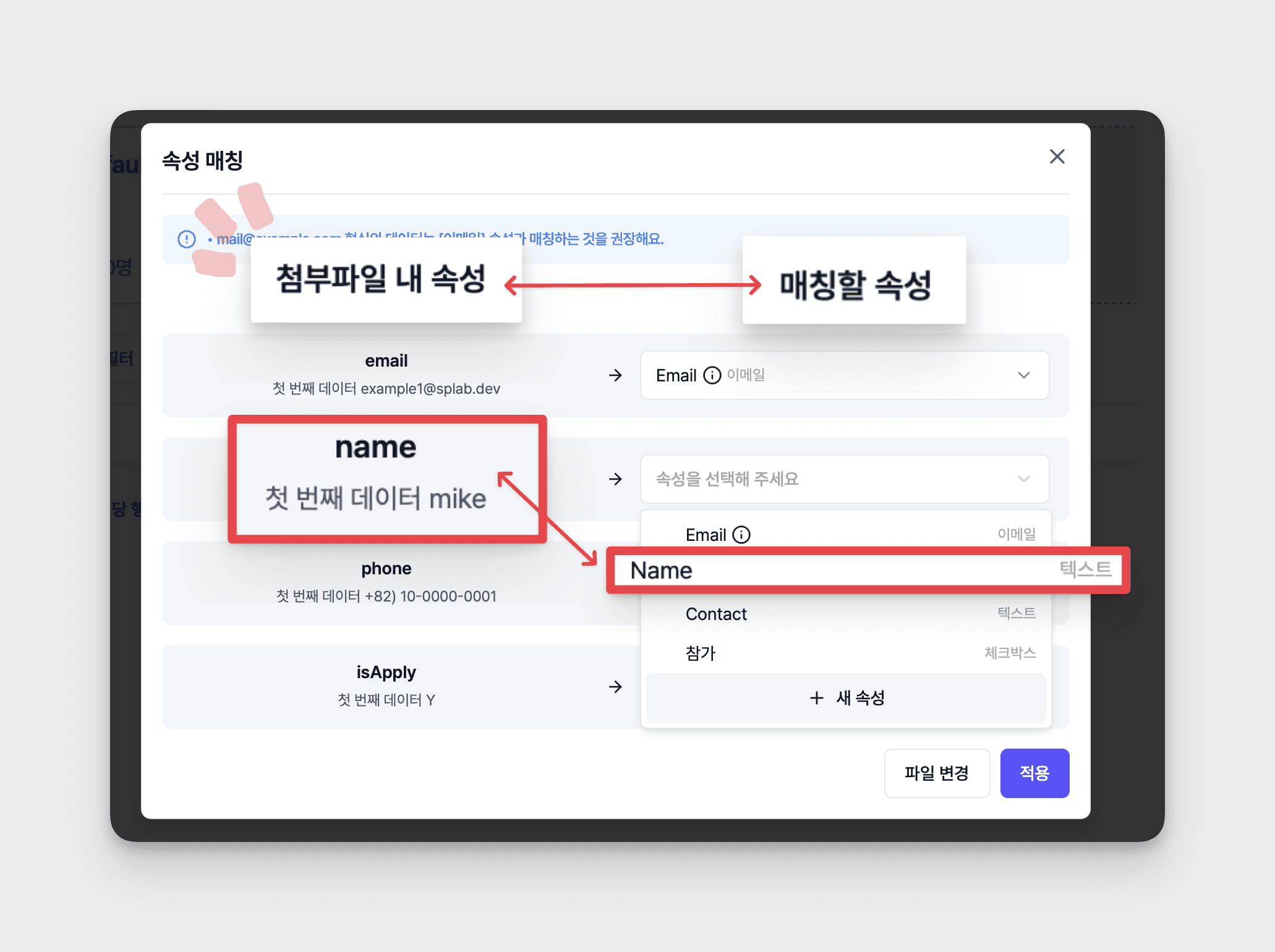
기존 속성 매칭
우측 [매칭할 속성] 목록의 [속성을 선택해 주세요] 클릭 → 첨부파일 데이터 속성과 매칭되는 [속성] 클릭
새 속성 추가
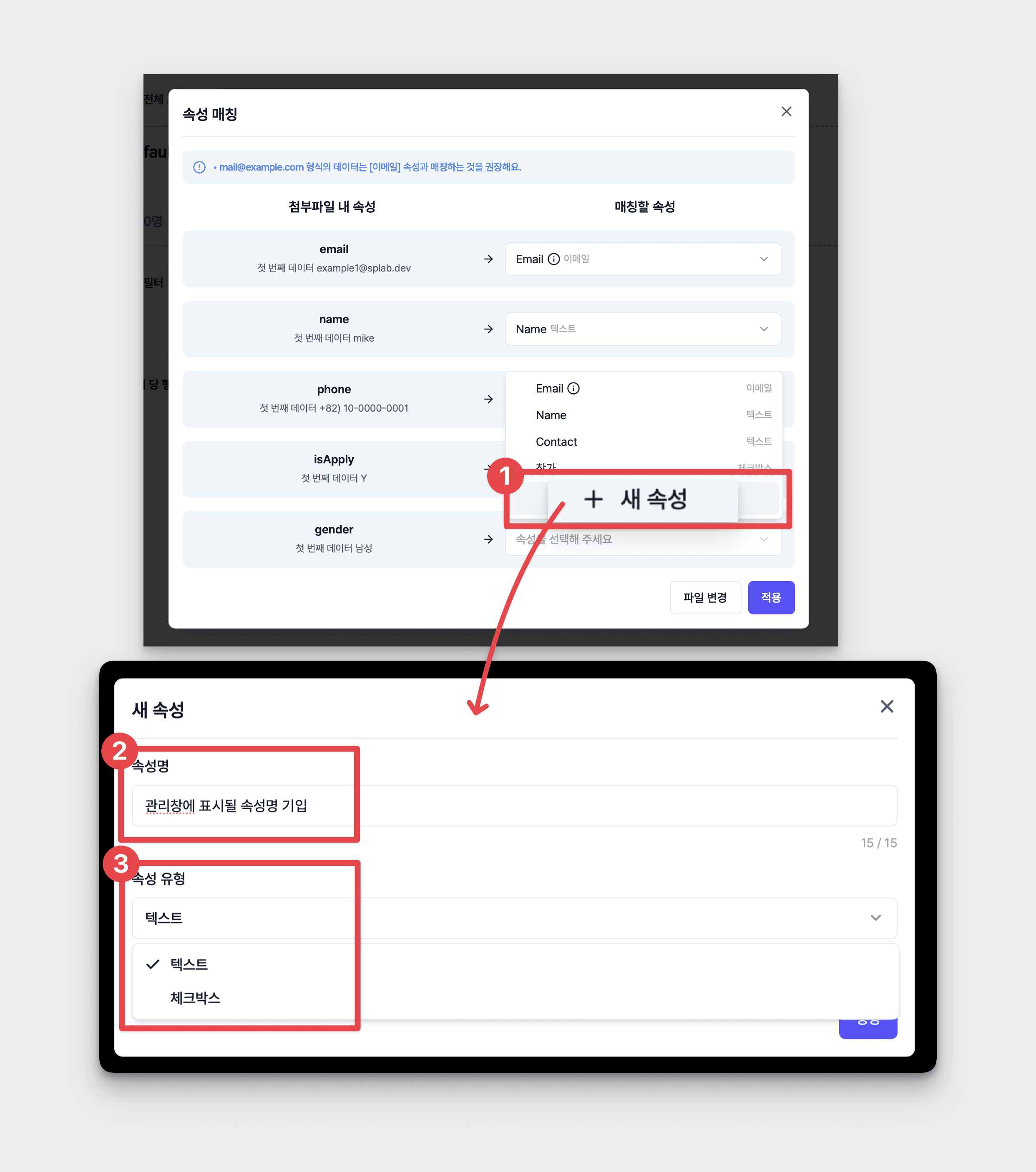
[속성을 클릭해주세요] 클릭 → [새 속성] 클릭 → 데이터 관리창에 표시 될 [속성명] 작성 → 속성 유형에 맞게 [텍스트] 또는 [체크박스] 클릭
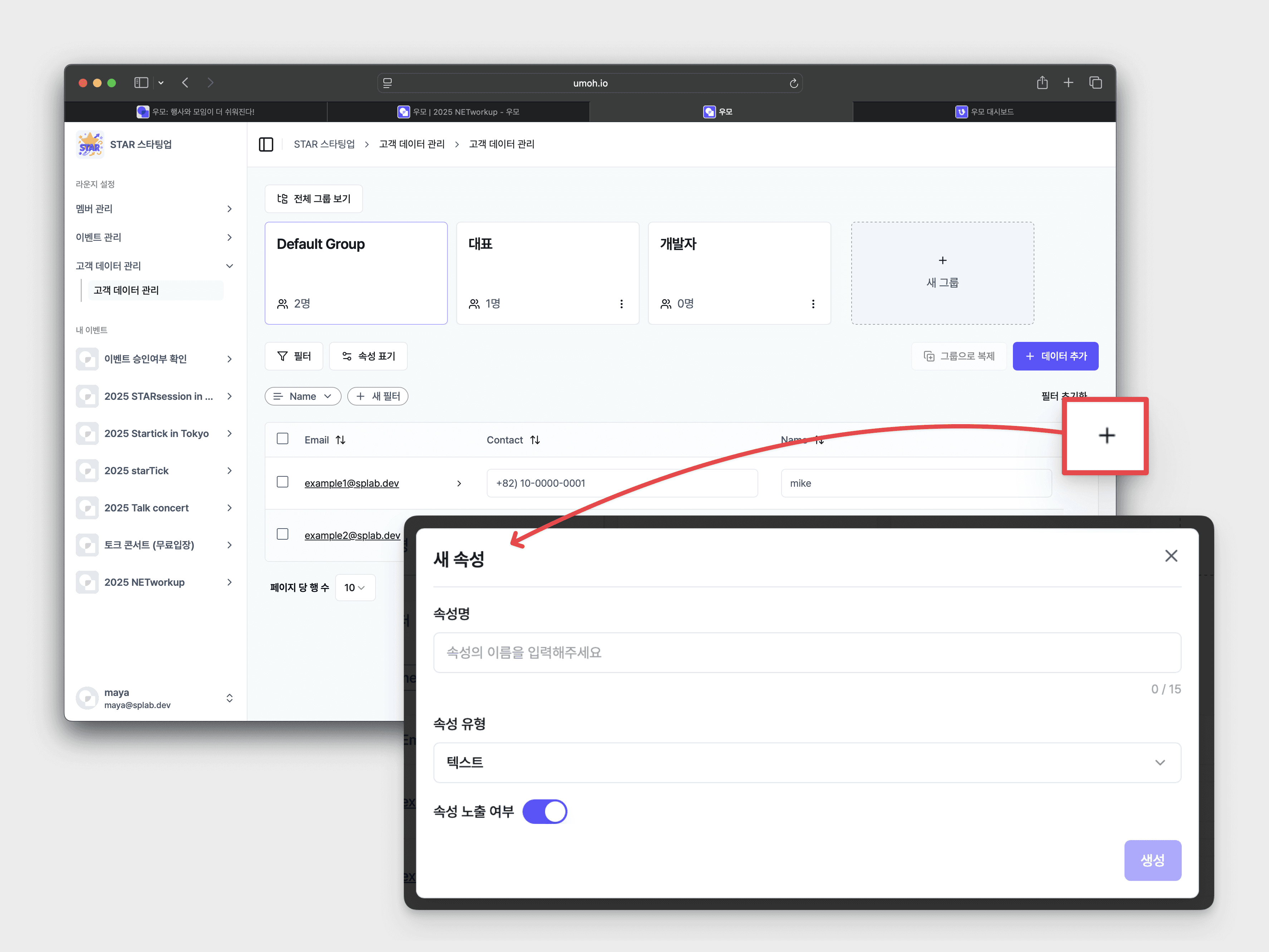
속성 추가
데이터 시트 우측 [+] 버튼 클릭 → [새 속성] 기입
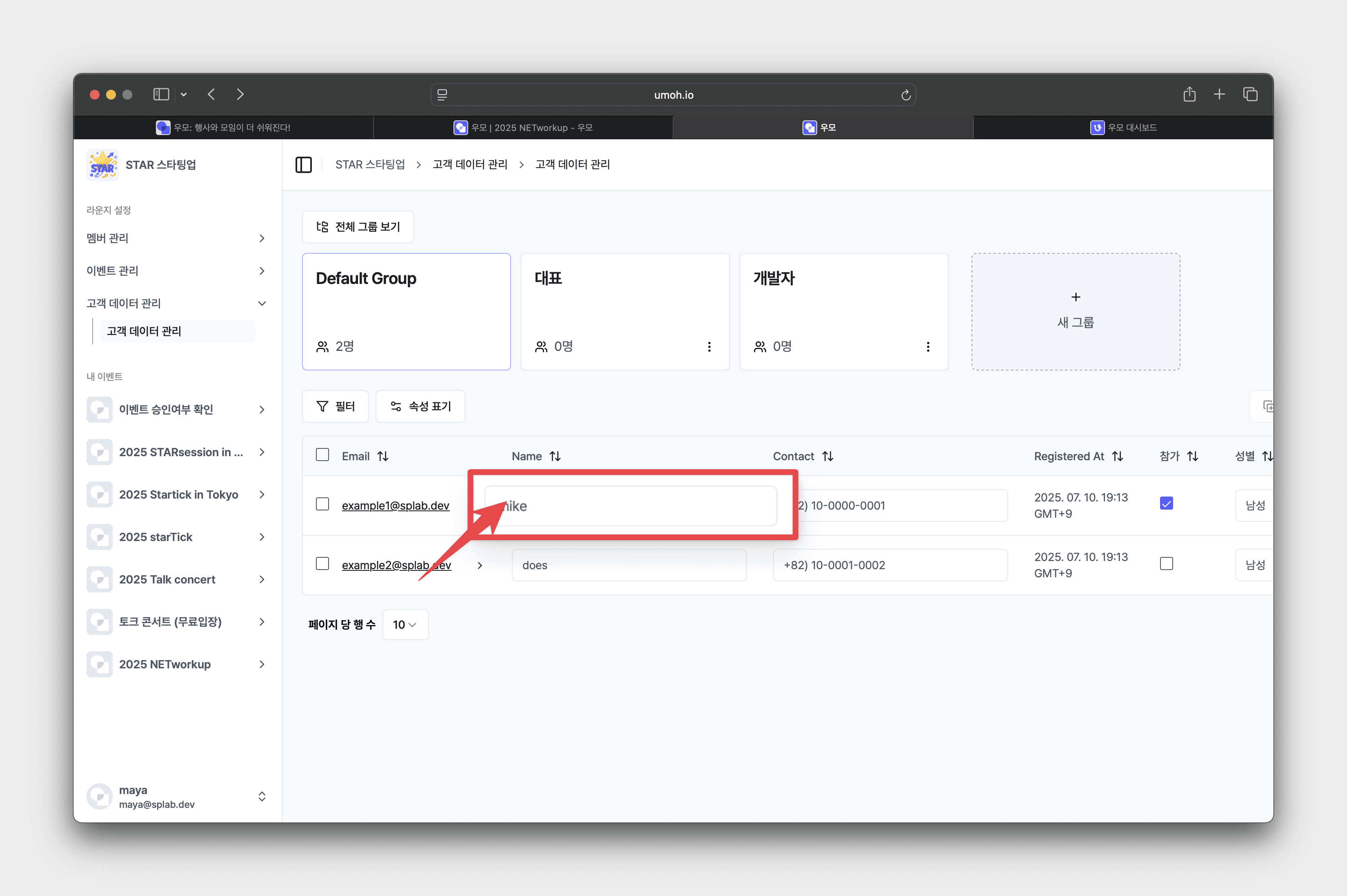
고객 데이터 수정
고객 데이터 관리 메인화면에서 수정을 원하는 [고객 데이터] 바로 수정 가능
고객 데이터 분류 및 확인
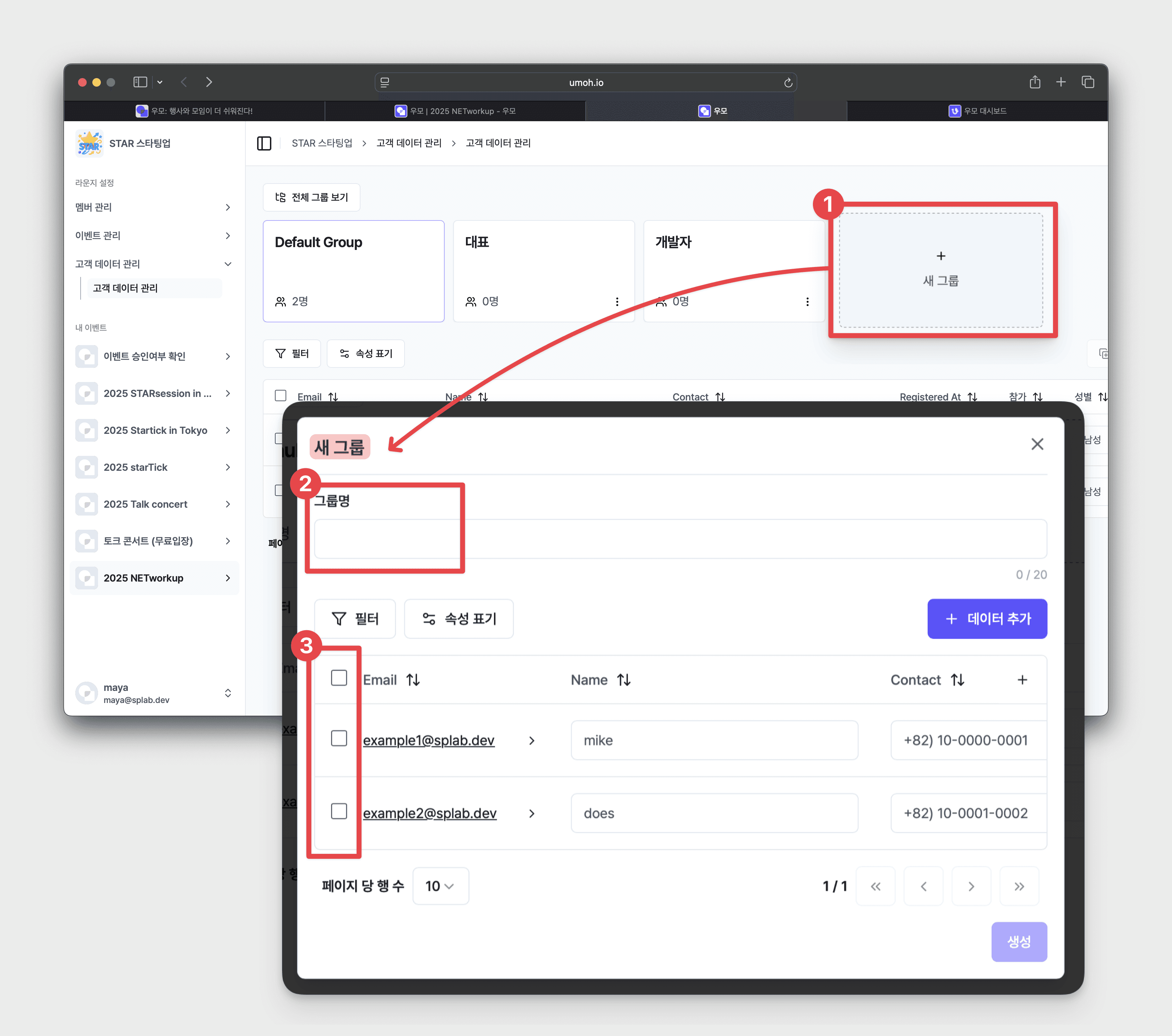
새로운 그룹 생성
고객 데이터 관리 메인화면 상단 [새 그룹] 박스 클릭 → [그룹명] 작성 → 그룹으로 분류하고 싶은 고객 데이터 좌측 [체크박스] 클릭 → [생성] 클릭
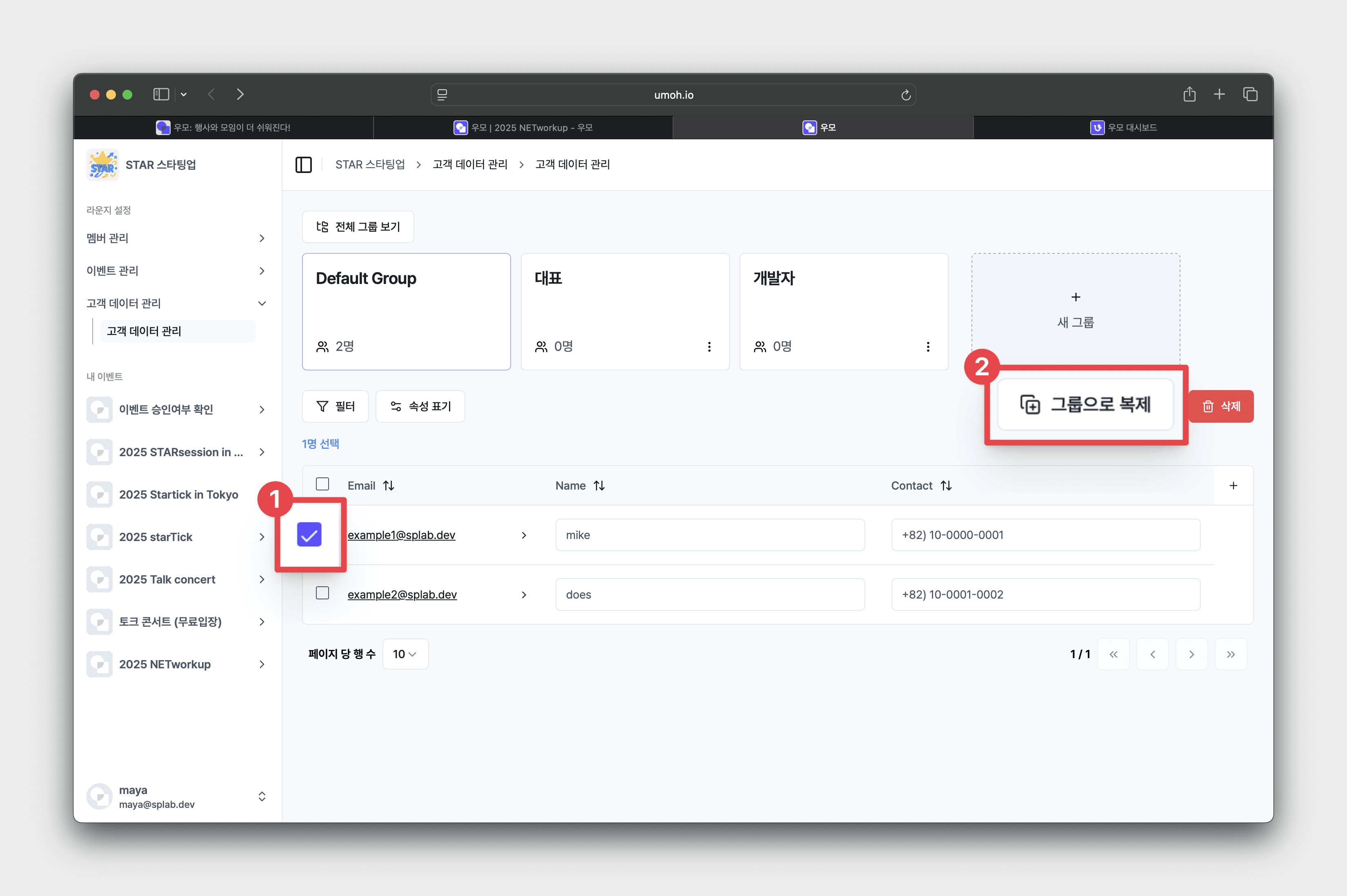
기존 그룹으로 분류
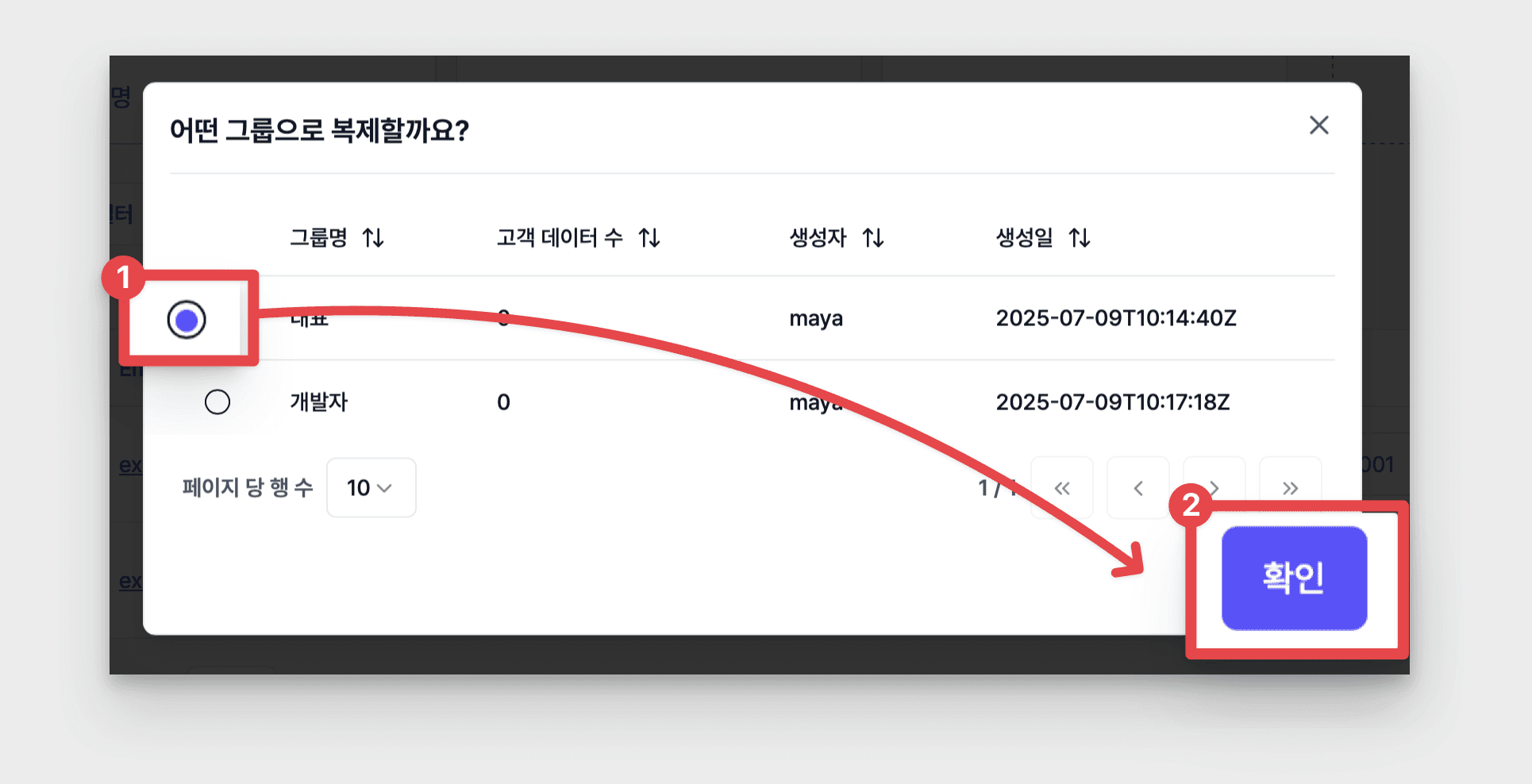
분류하고 싶은 데이터 좌측 [체크박스] 클릭 → 관리 표 우측 상단 [그룹으로 복제] 클릭
원하는 [그룹] 선택 → [확인] 클릭
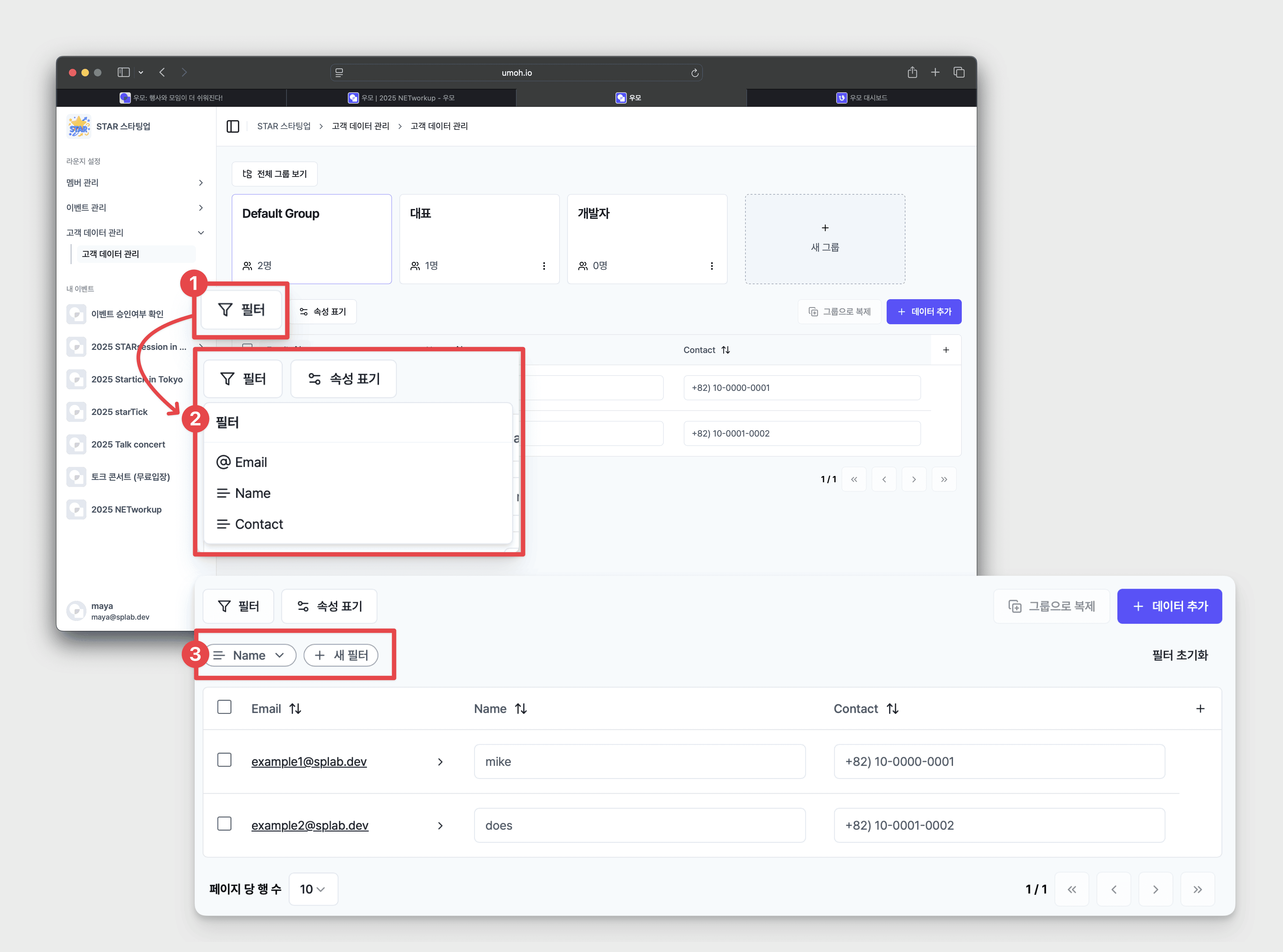
필터
관리 표 좌측 상단 [필터] 버튼 클릭 → 원하는 [필터] 클릭 → 관리표 상단 해당 필터 나타남
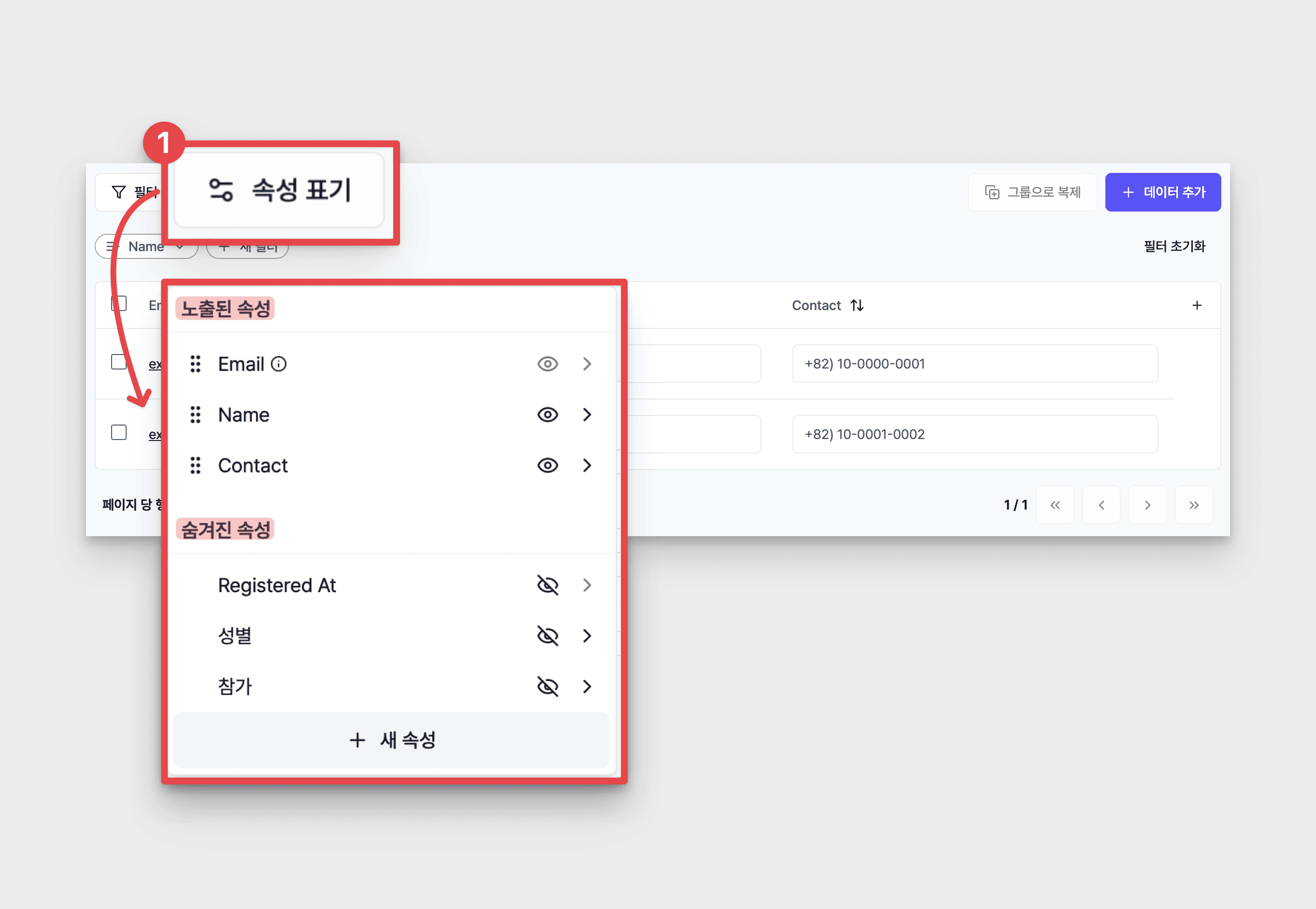
속성 표기
관리창 상단 [속성 표기] 클릭 → [노출/숨겨진 속성] 확인 가능
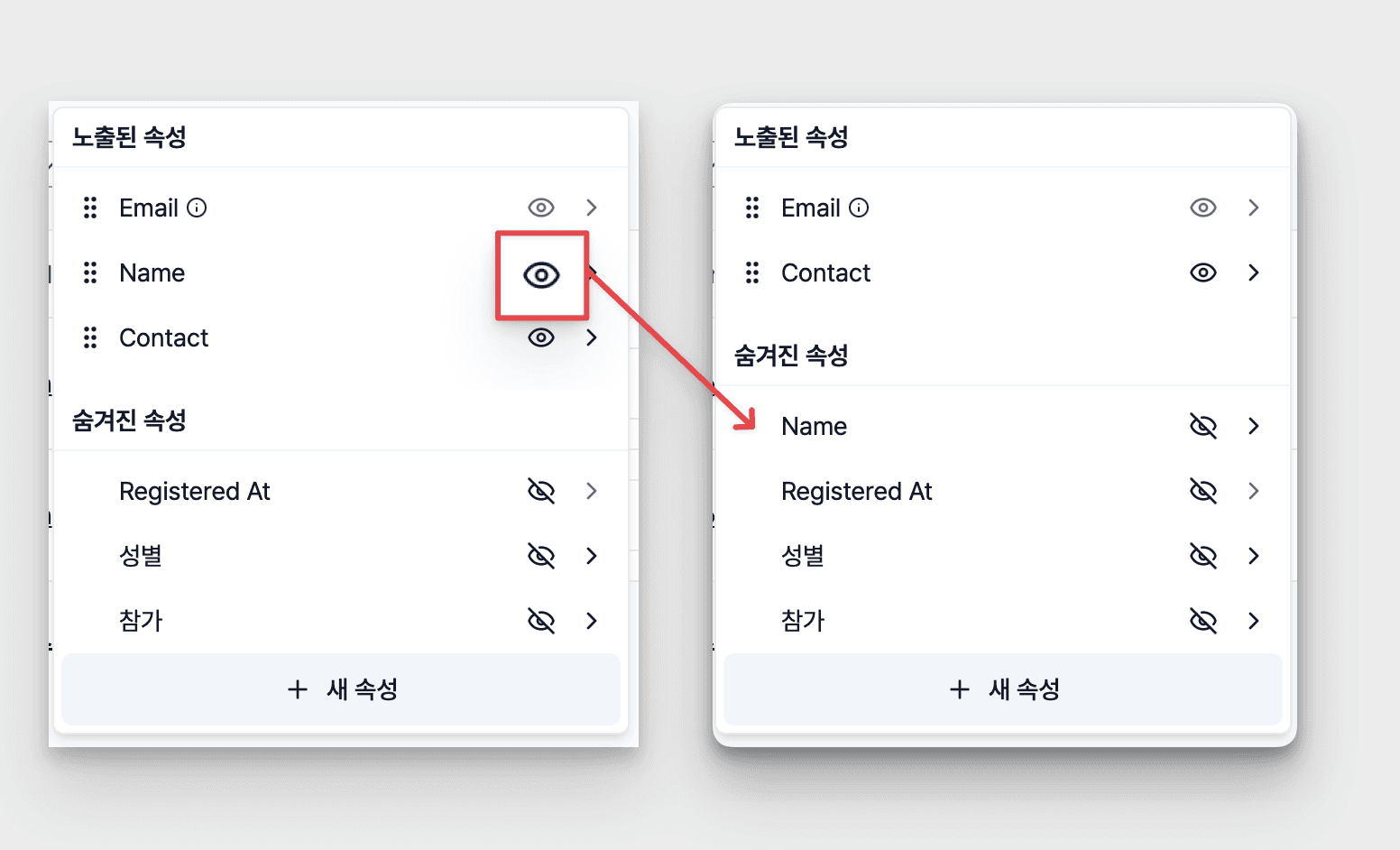
[노출된 속성] 목록에서 숨기고 싶은 속성 항목의 [👁️] 버튼 클릭 → [숨겨진 속성]으로 이동
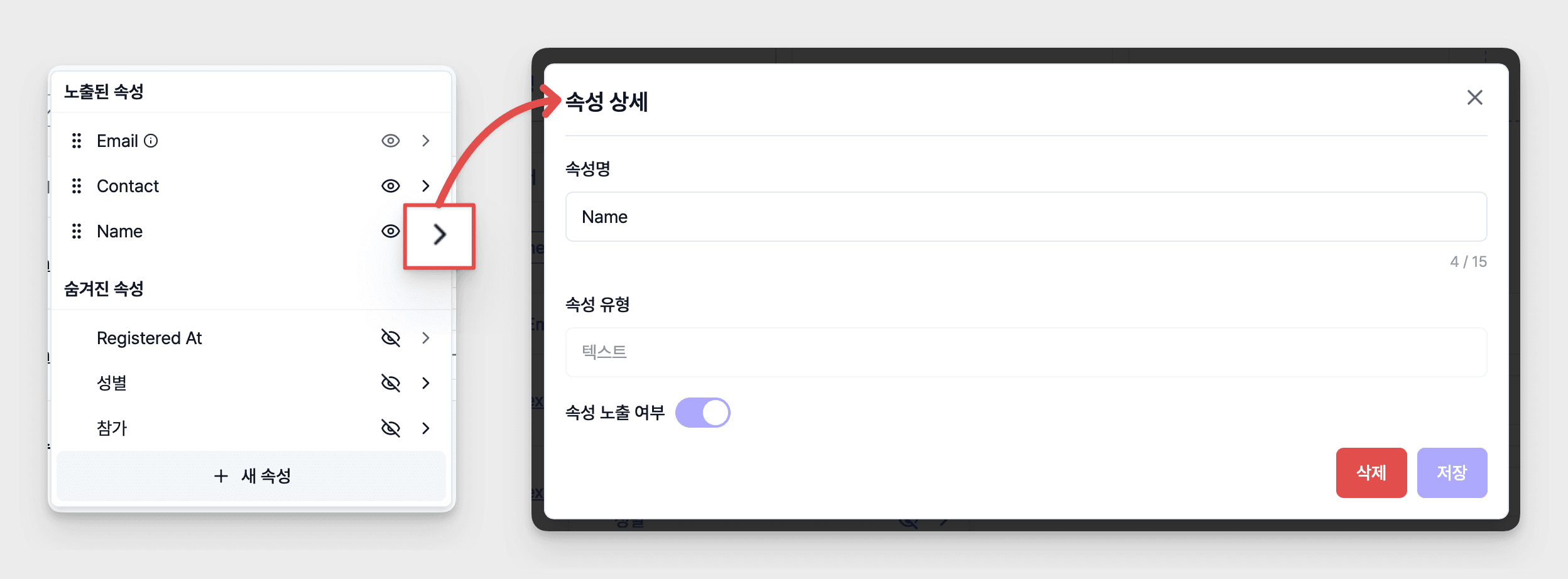
수정/삭제하고 싶은 속성 항목의 [>] 버튼 클릭 → 내용 수정 후 [저장] 또는 [삭제]
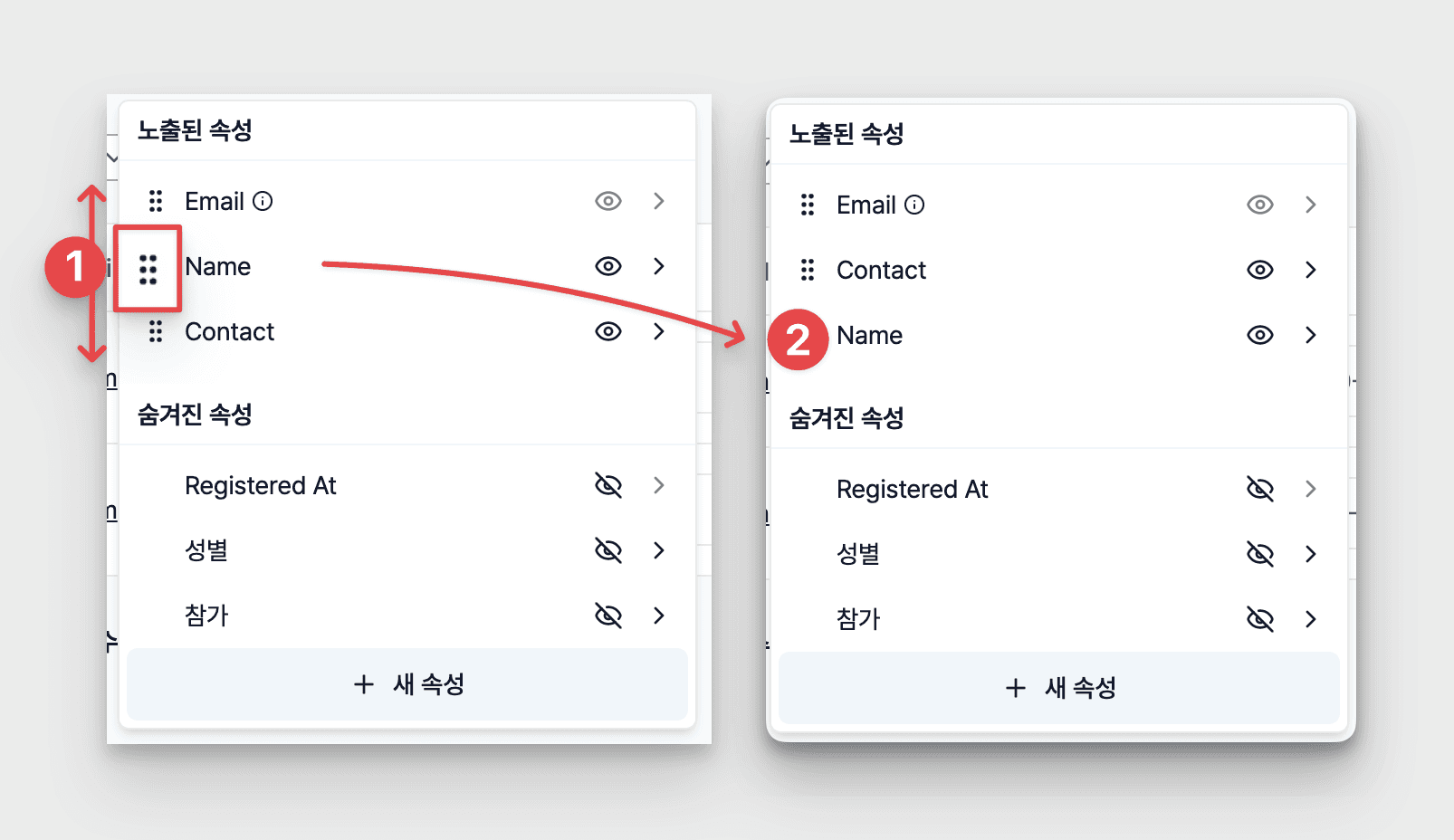
순서를 이동시키고 싶은 속성 항목의 [...] 버튼 누른채로 드래그 → 항목 이동 가능
고객 데이터 삭제
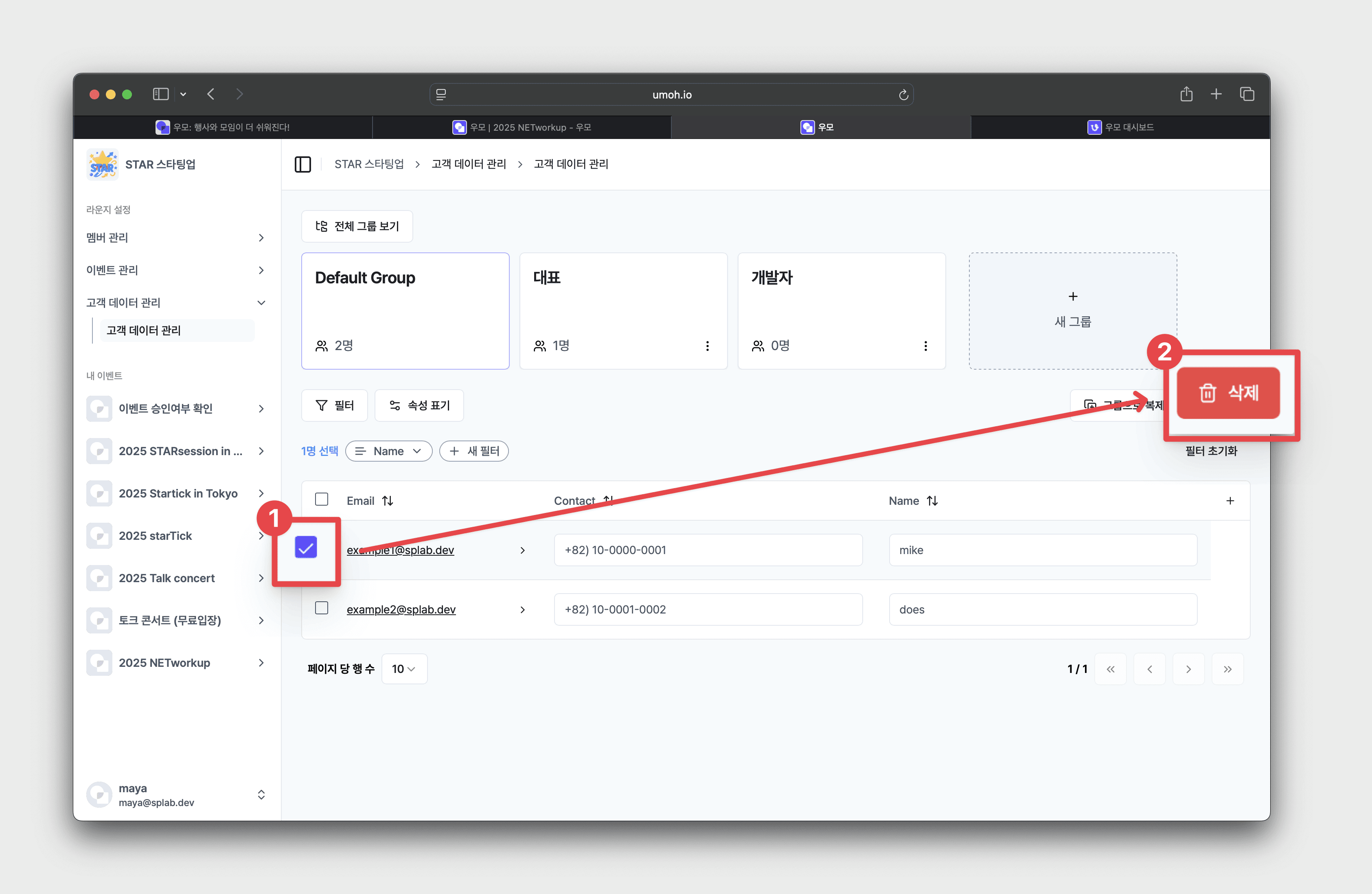
삭제하고 싶은 고객 데이터 좌측 [체크박스] 클릭 → [삭제] 버튼 클릭
Related to