
참가자용 가이드
포럼
포럼 확인하기
상단바[포럼] 탭클릭
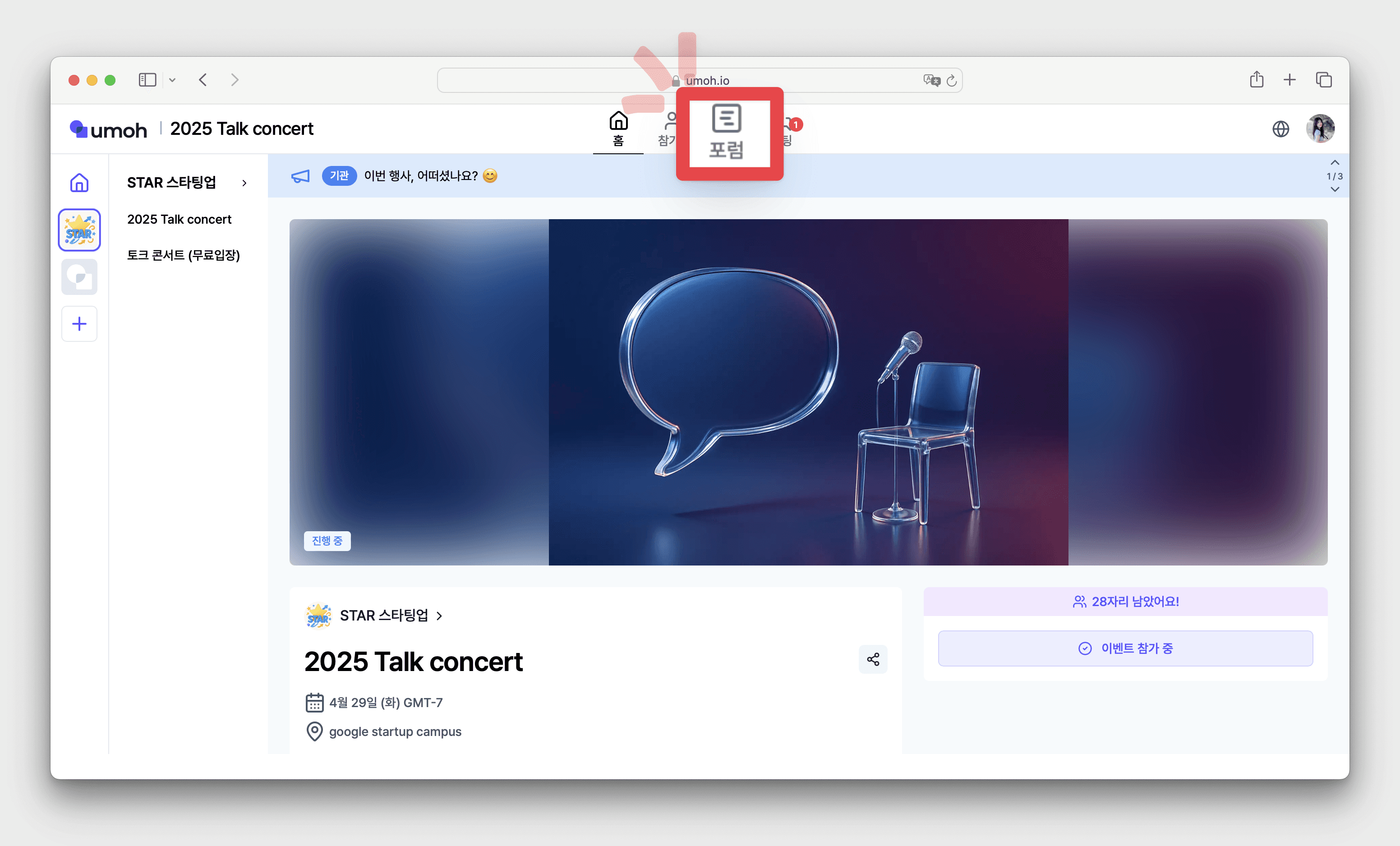
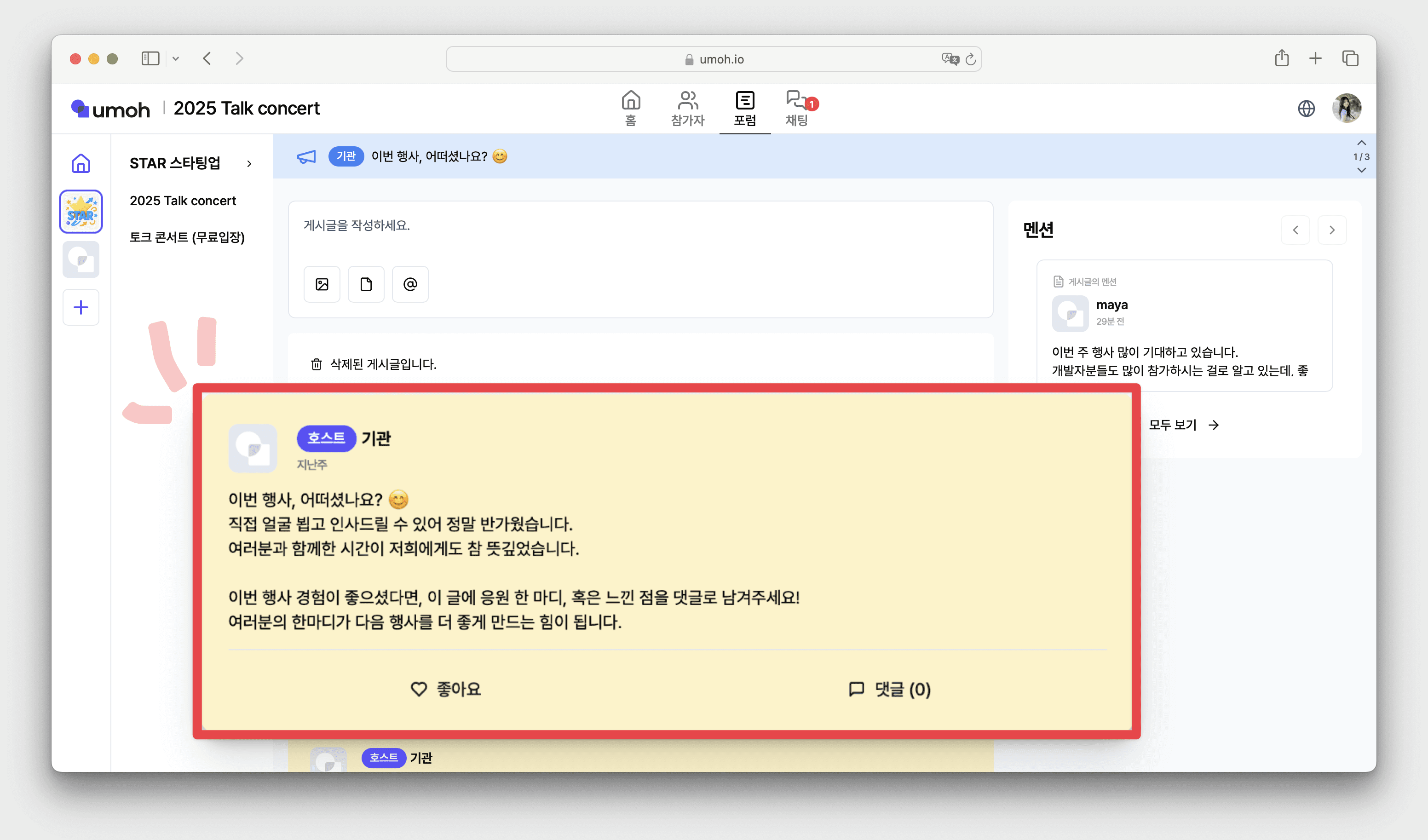
공지
공지는 노란색으로 하이라이트 표시됩니다.
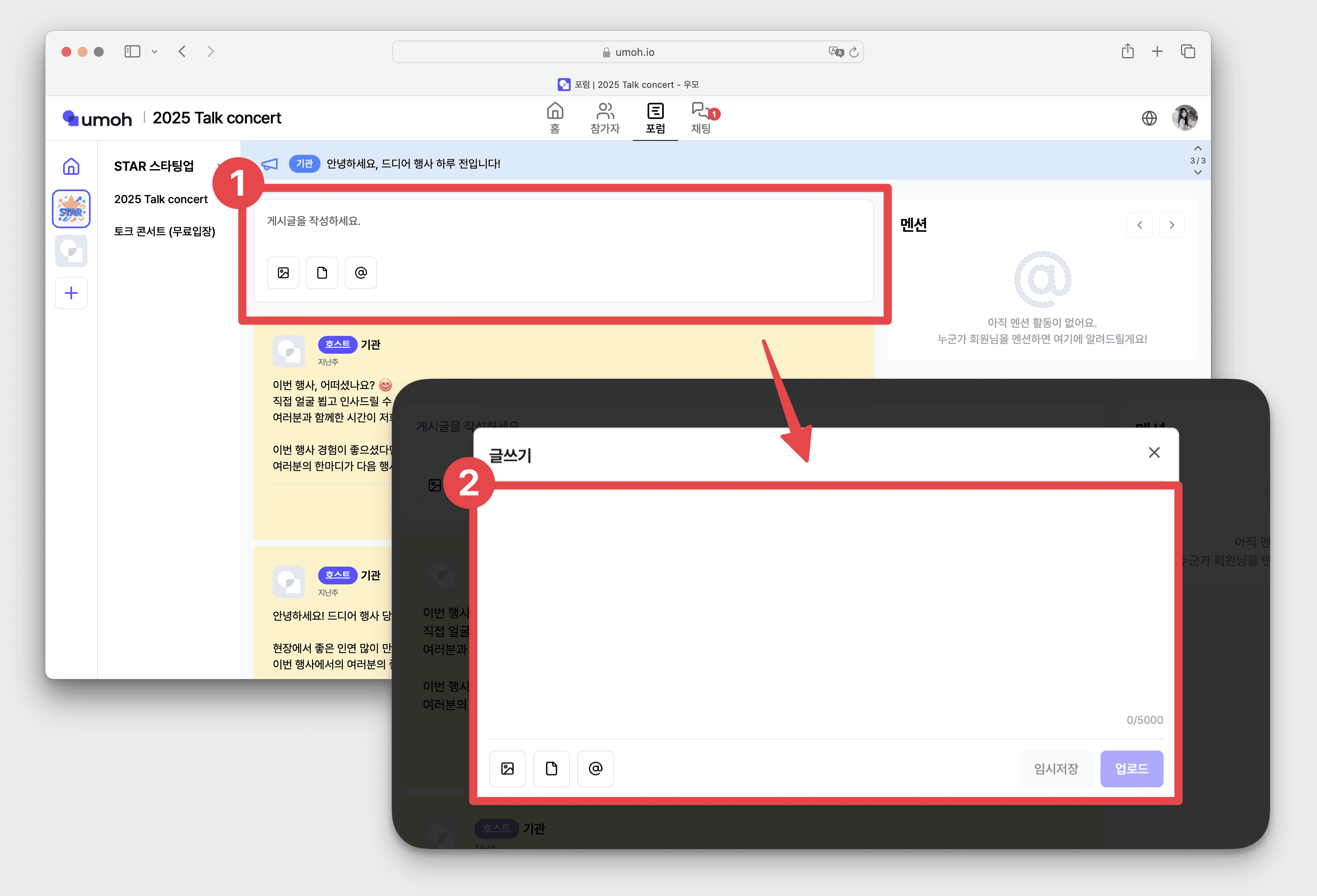
게시글
작성
게시판 상단의[게시글 입력란]클릭 →[글쓰기 창]팝업 열림
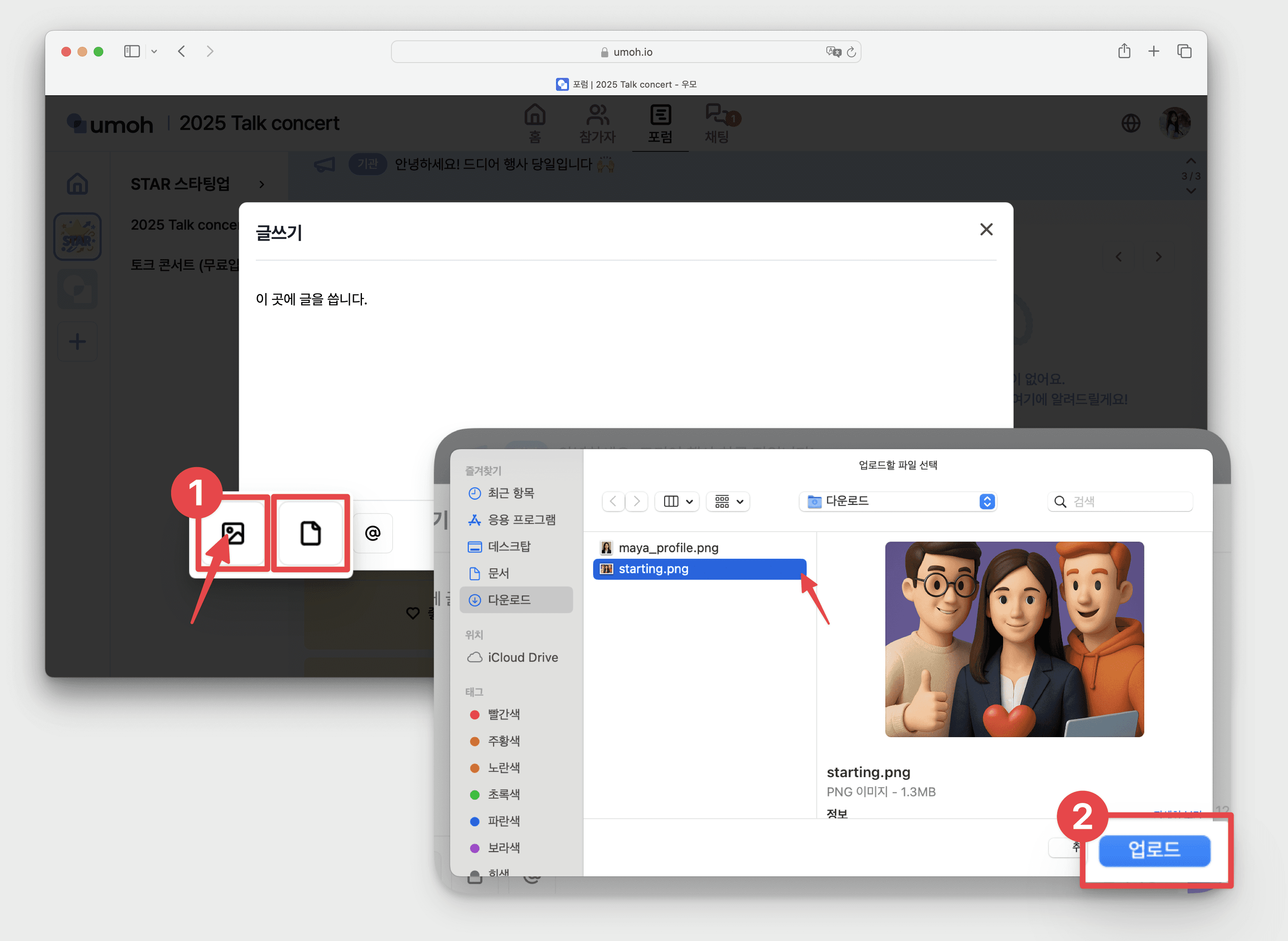
사진, 파일
사진/파일 업로드
[이미지], [파일]아이콘 선택 → 원하는 사진/파일 클릭 후[업로드]
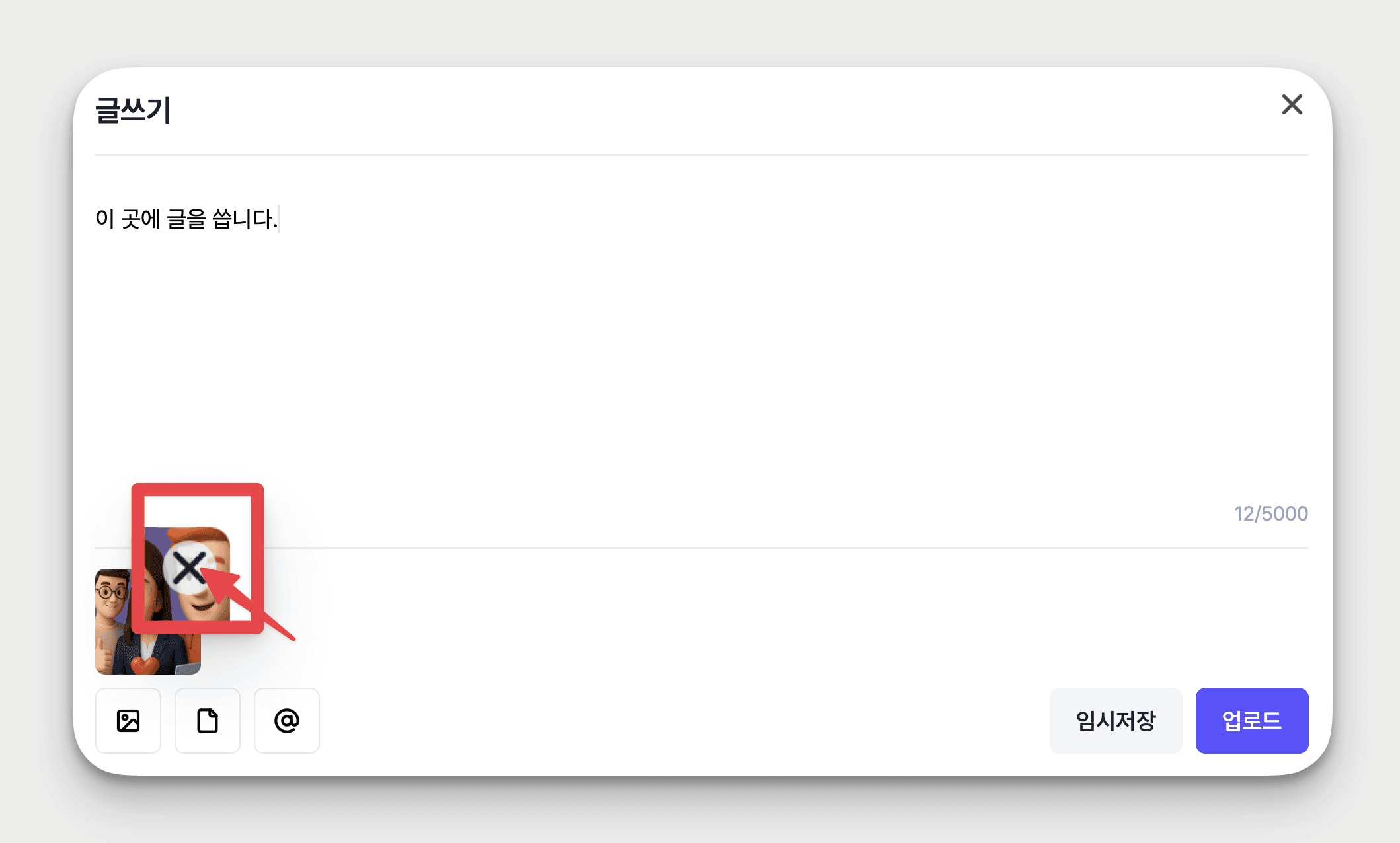
사진/파일 삭제
사진/파일 오른쪽 상단의[X]기호 클릭
멘션
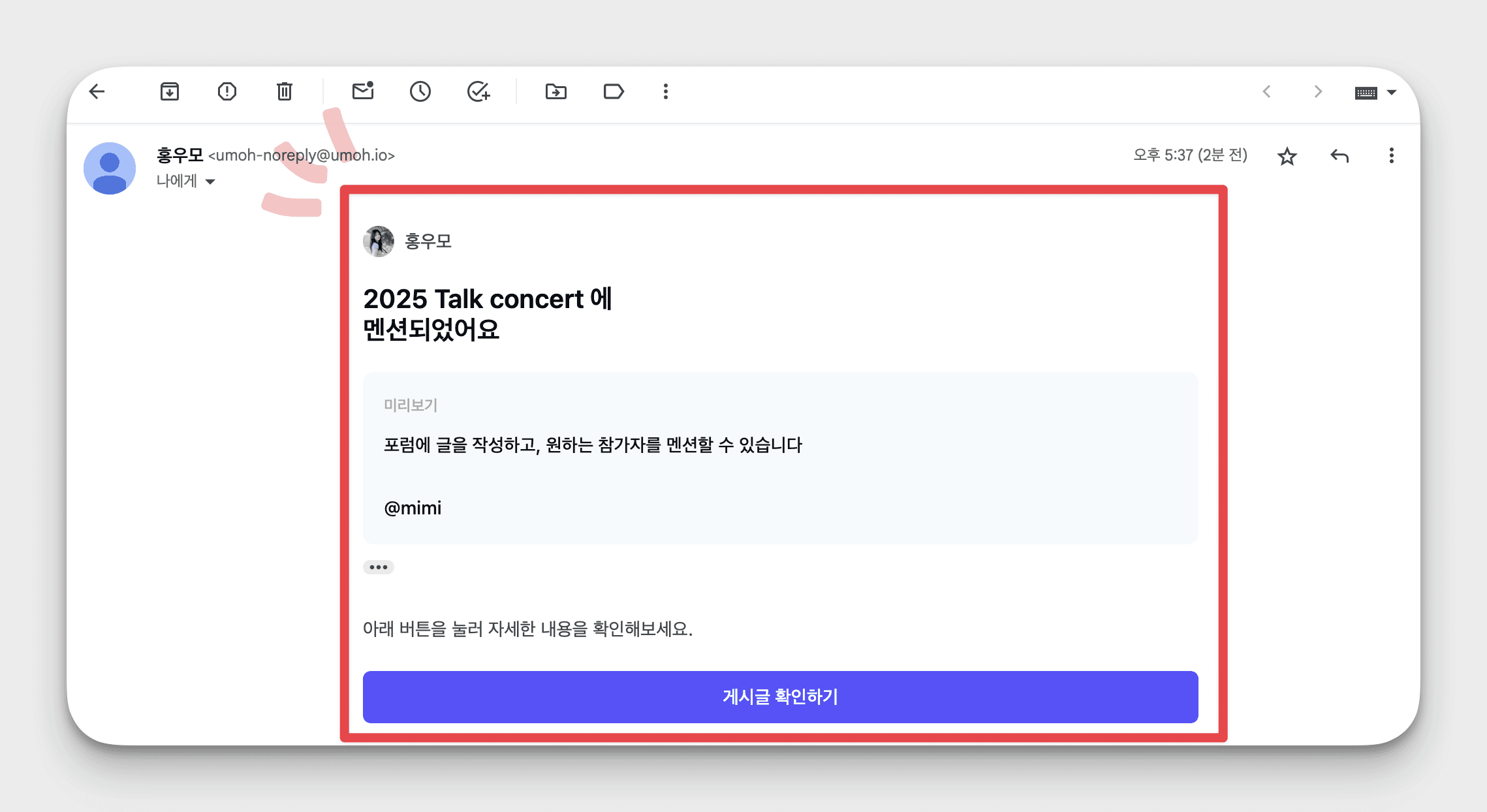
참가자 멘션
멘션하고 싶은 참가자의 이름을[ @(이름) ]형태로 작성
알림 발송
임시저장
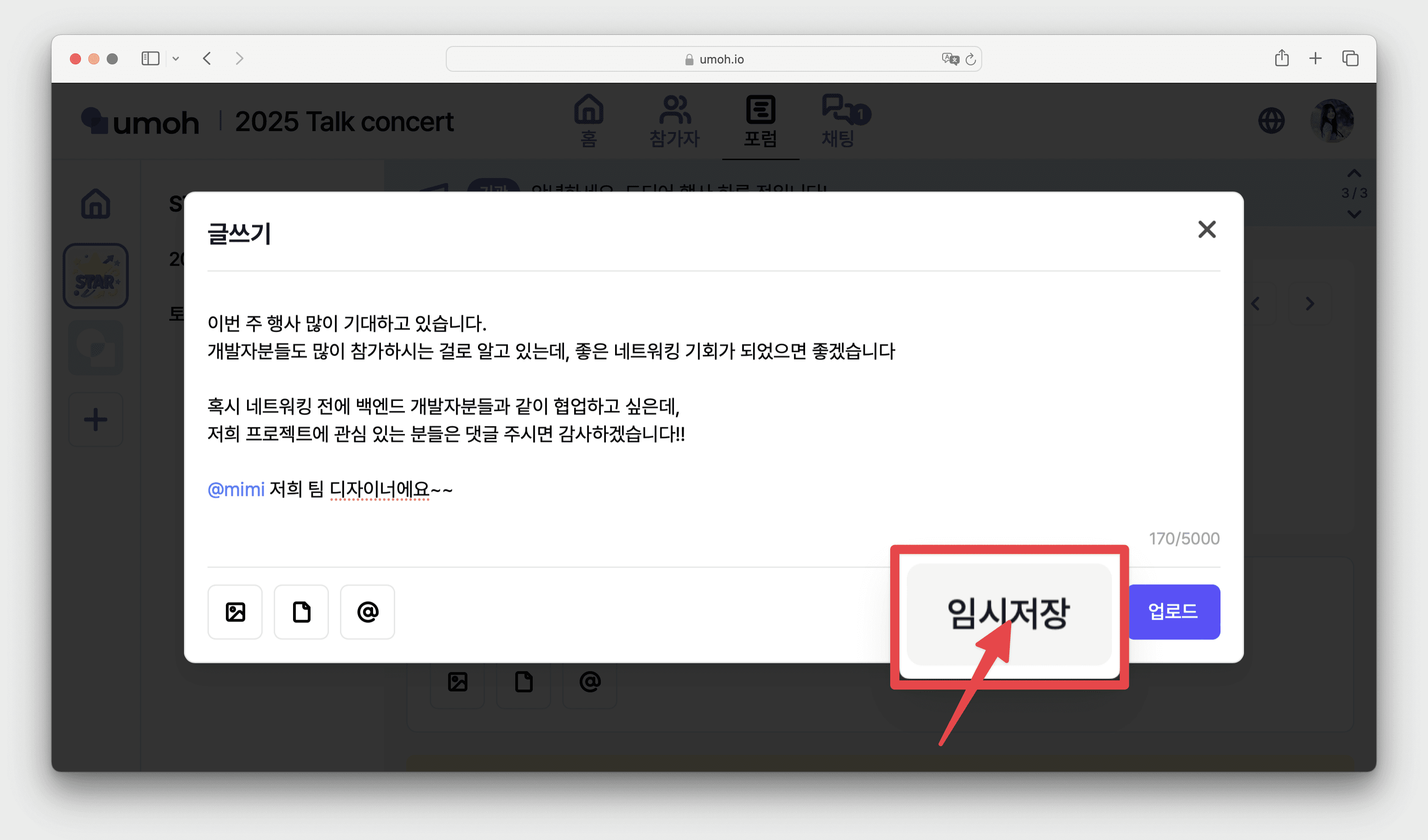
글 임시저장
글쓰기 창 하단[임시저장]클릭
임시저장된 게시글은[게시글 입력란]에서 확인 가능
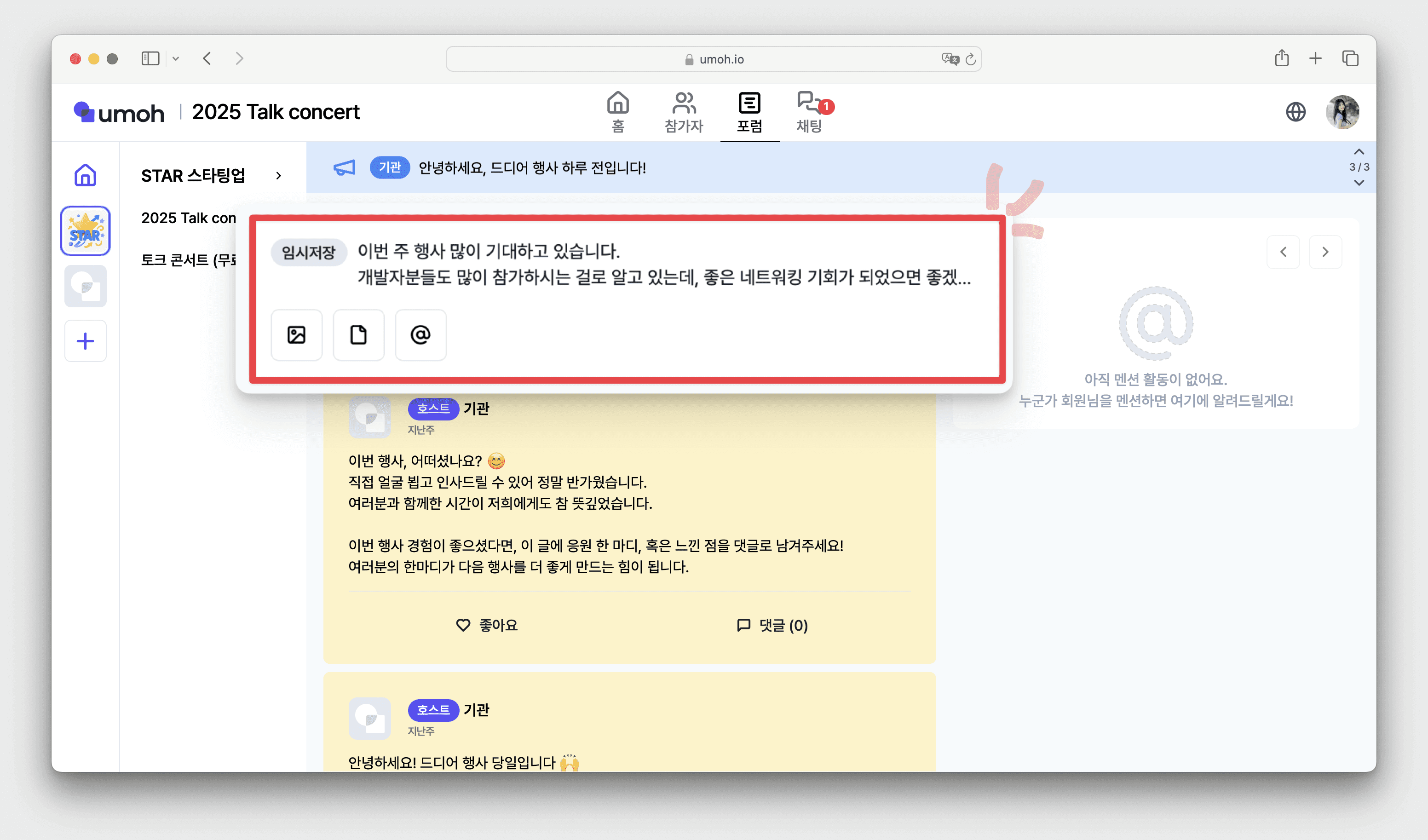
이어서 글쓰기
게시판 상단의[임시저장글]선택 → 이어서 글쓰기 가능
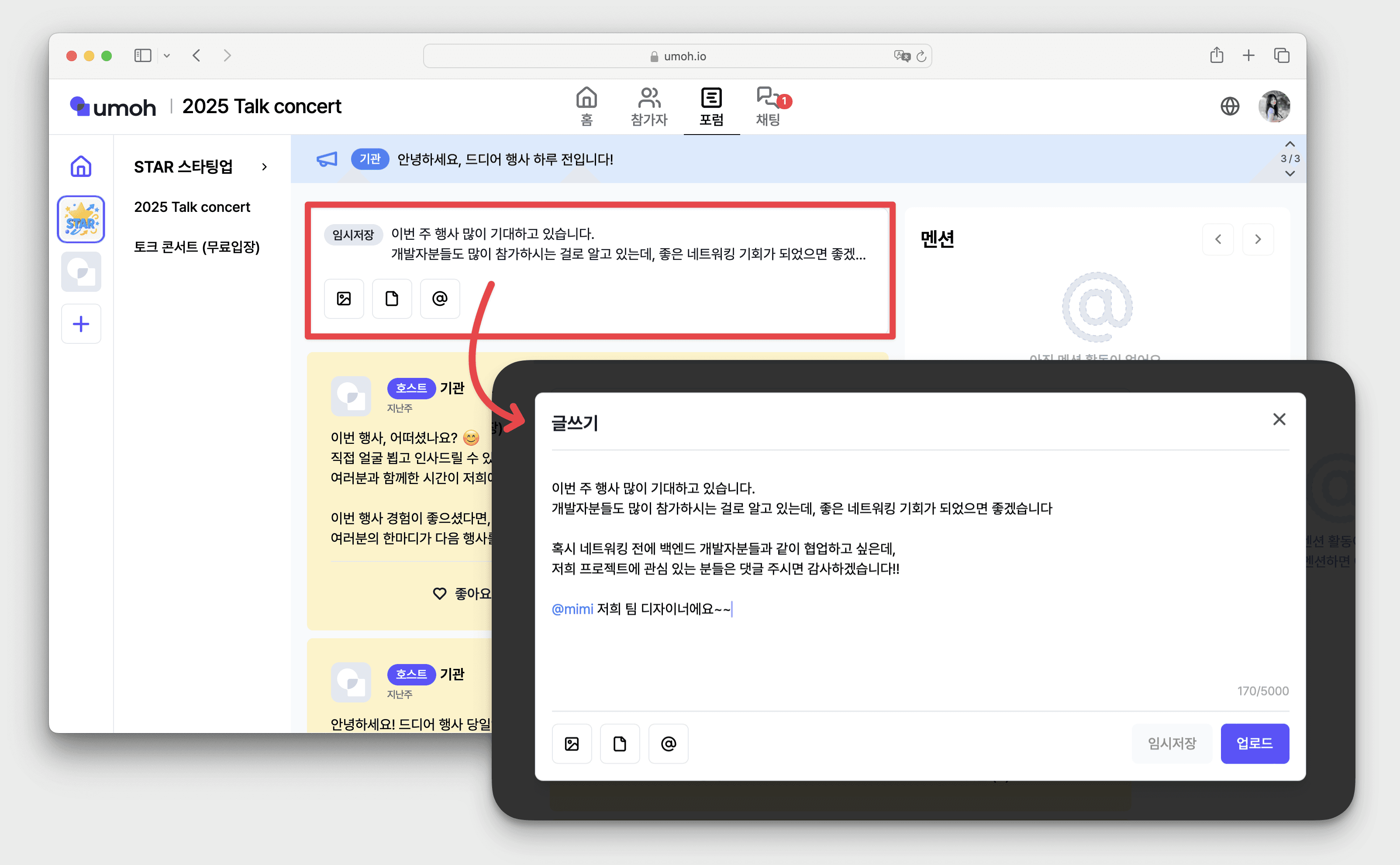
임시저장 삭제
[임시저장글]클릭 →글 내용 수정✍️※ 임시저장 글 내용을 변경해야, "삭제" 버튼이 활성화됩니다.
[X]클릭 →[삭제]
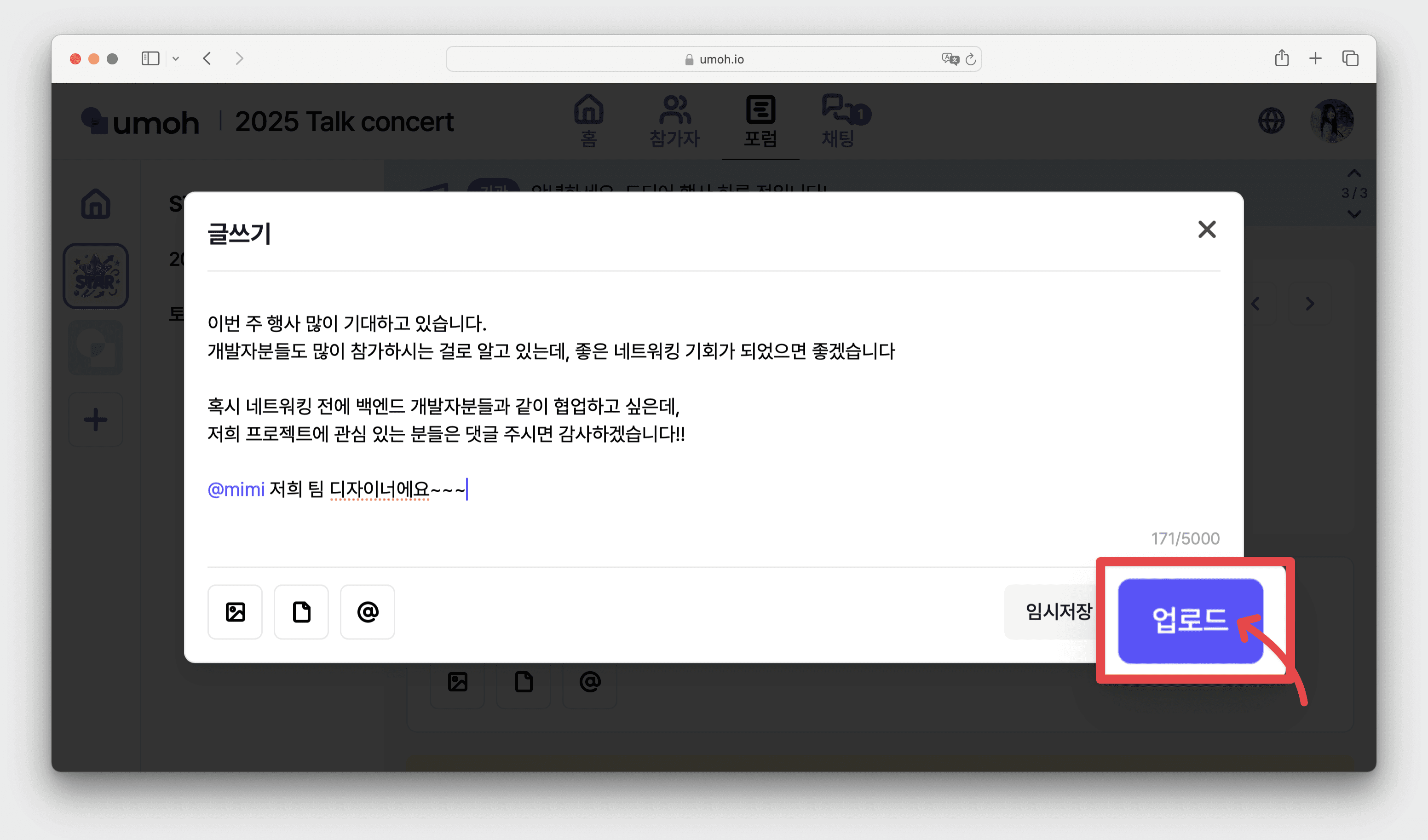
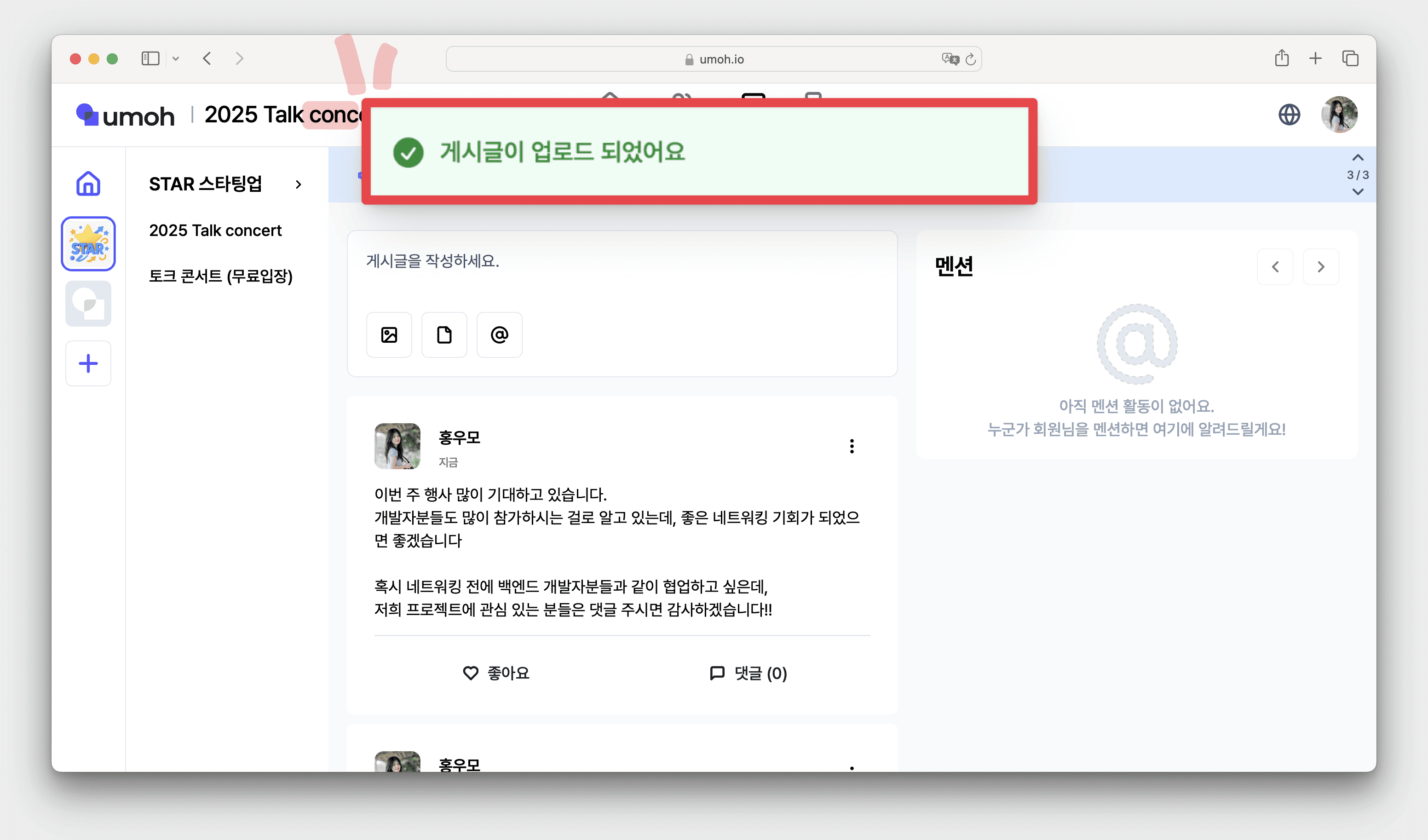
업로드
글쓰기 팝업 하단, 우측[업로드]버튼 클릭
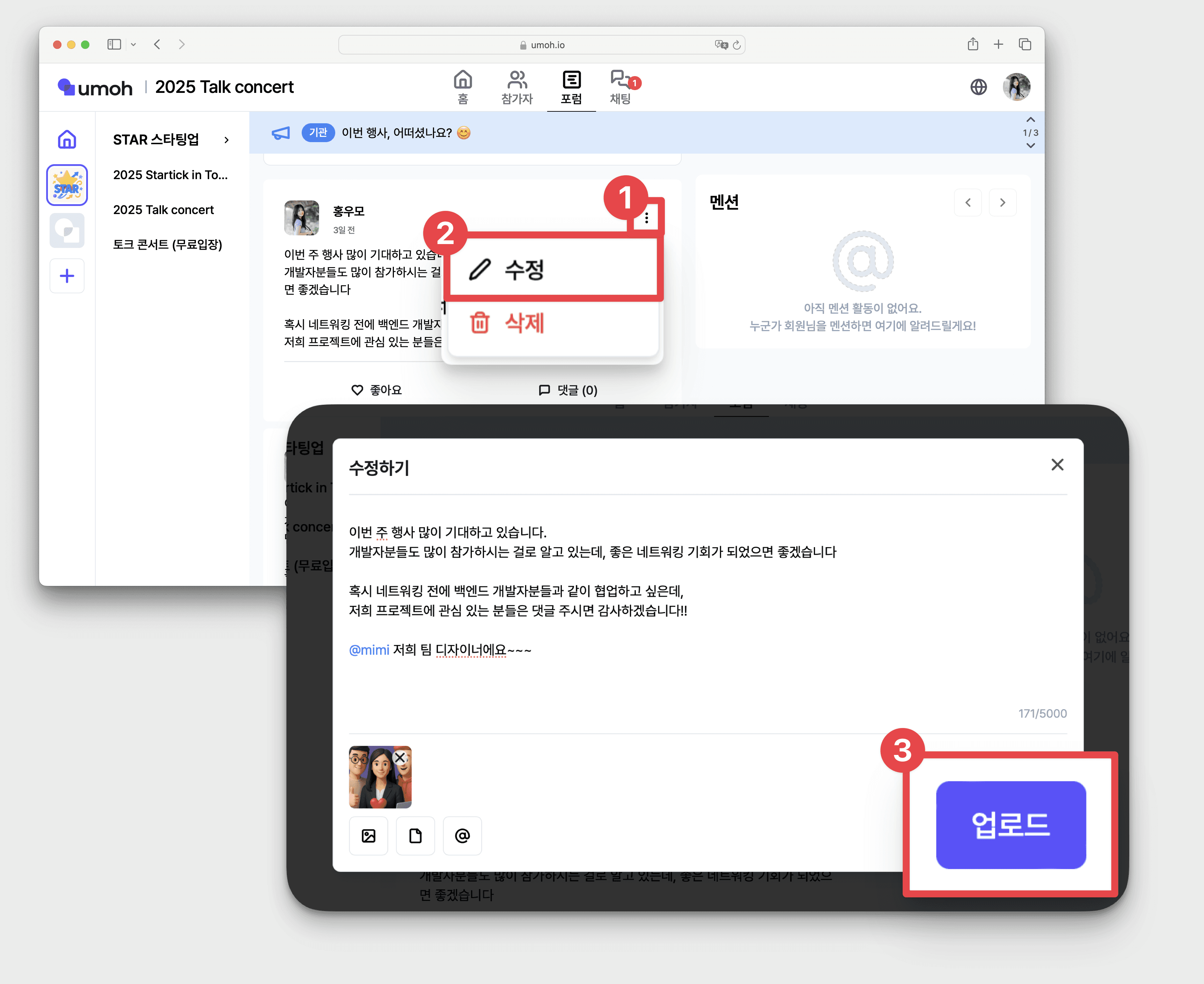
수정
글 우측 상단의[⋮]클릭 →[수정]클릭 → 글 내용 수정 →[업로드]
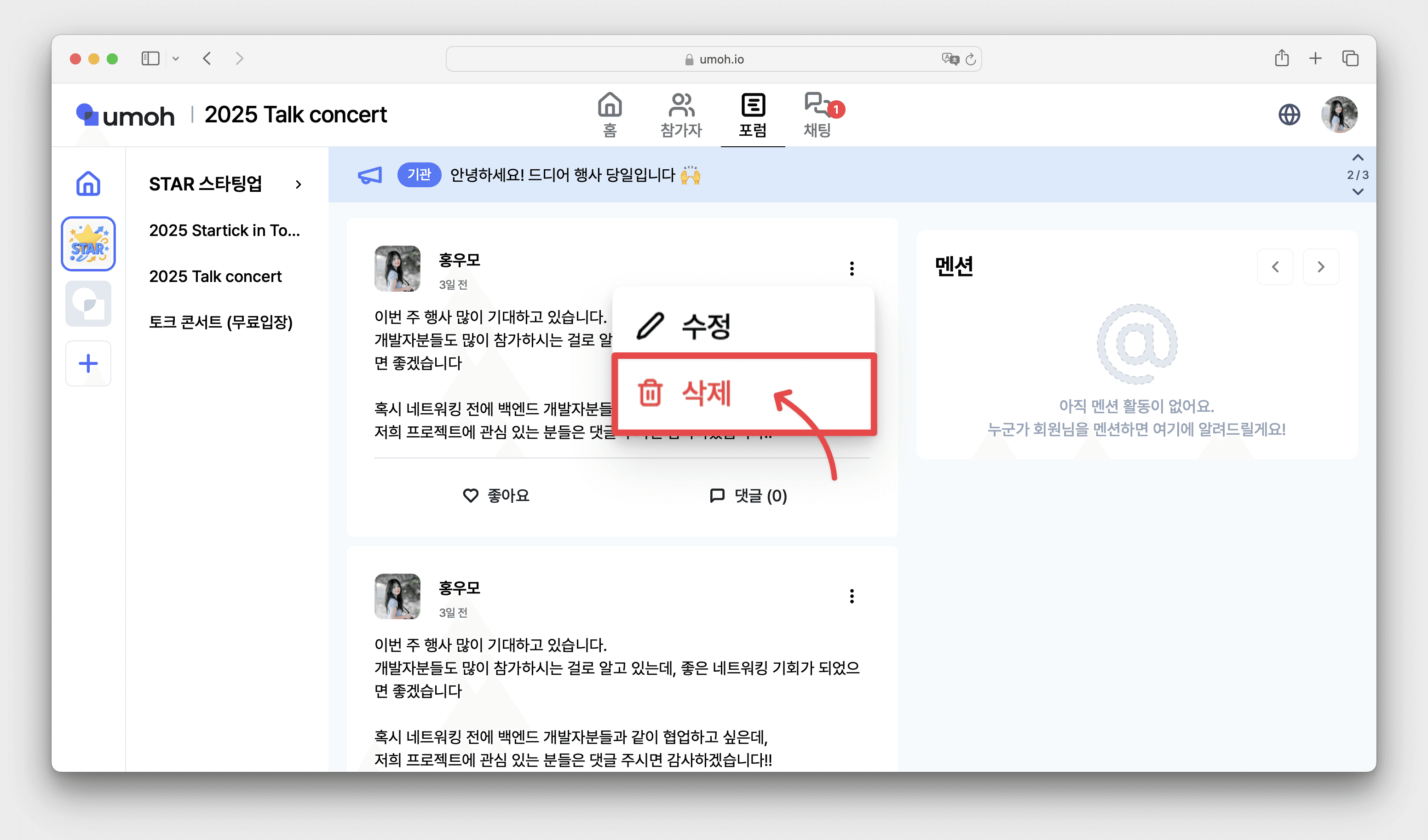
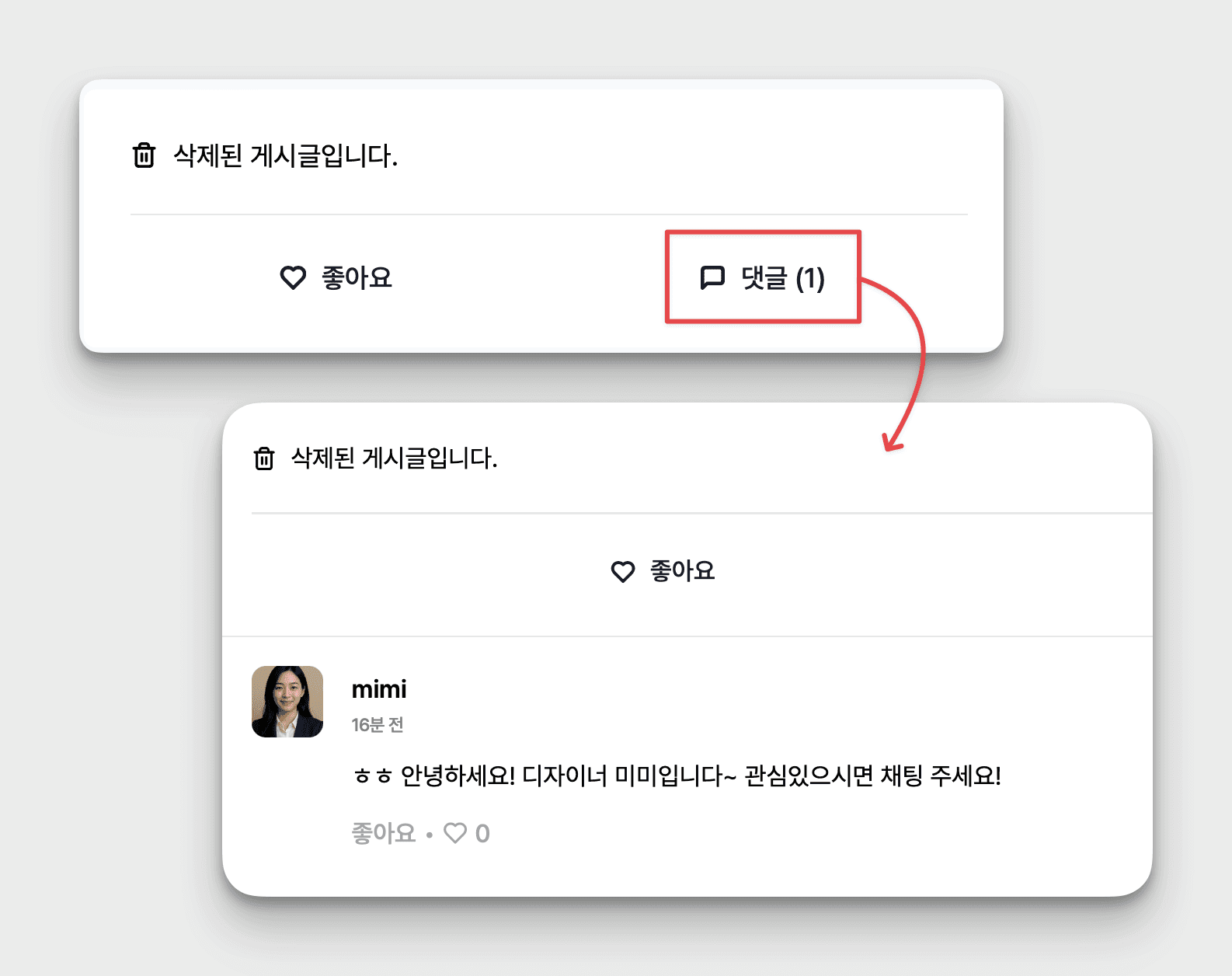
삭제
글 우측 상단의[⋮]클릭 →[삭제]클릭
멘션 확인
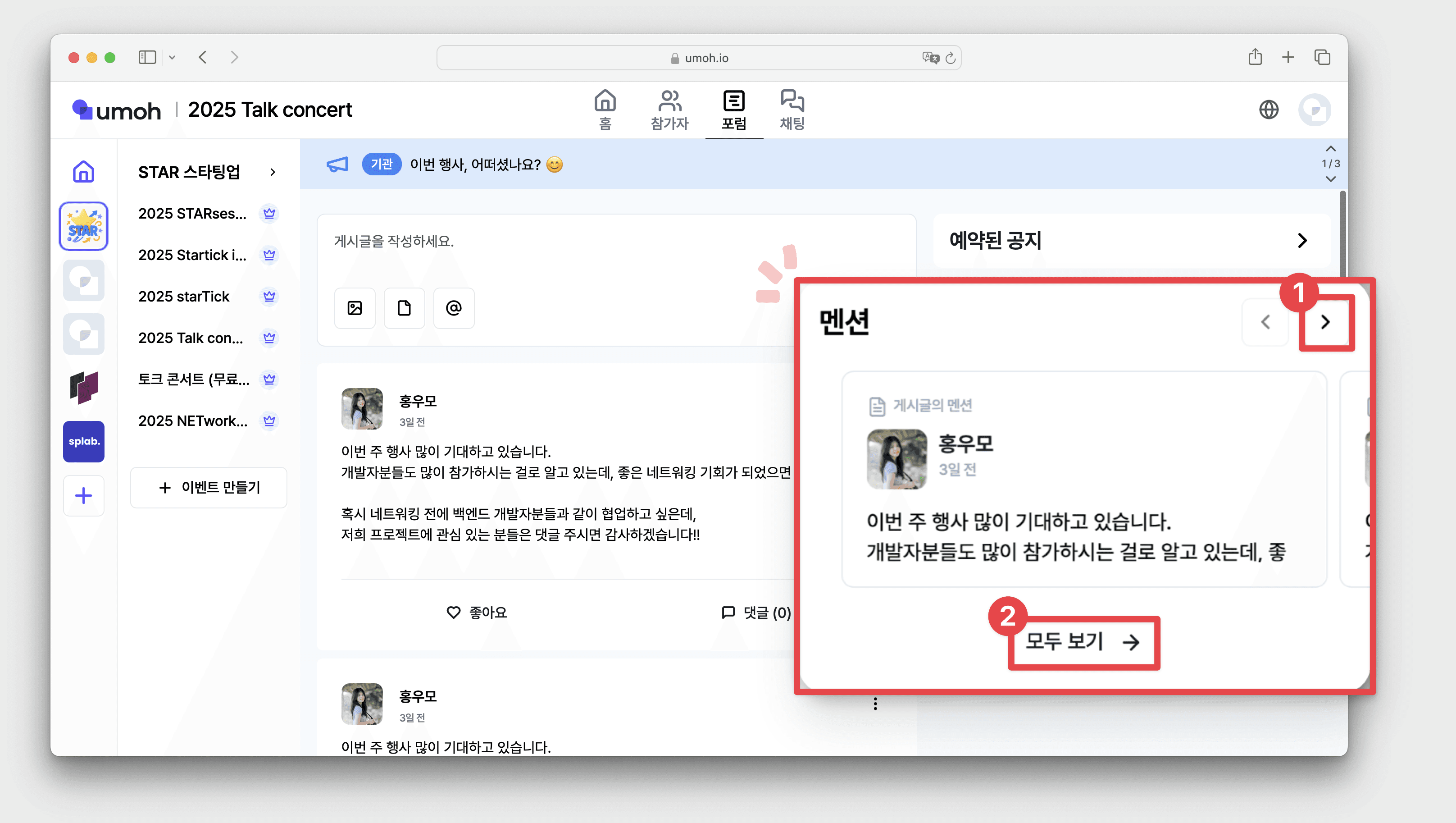
포럼탭 우측에서[멘션]확인 가능
[ > ]를 클릭하거나,[모두 보기]를 클릭 → 멘션 목록 확인 가능
댓글
원하는 포럼 글의[댓글]클릭
내용 작성 →[사진, 파일, 멘션]추가 →[올리기]클릭
채팅
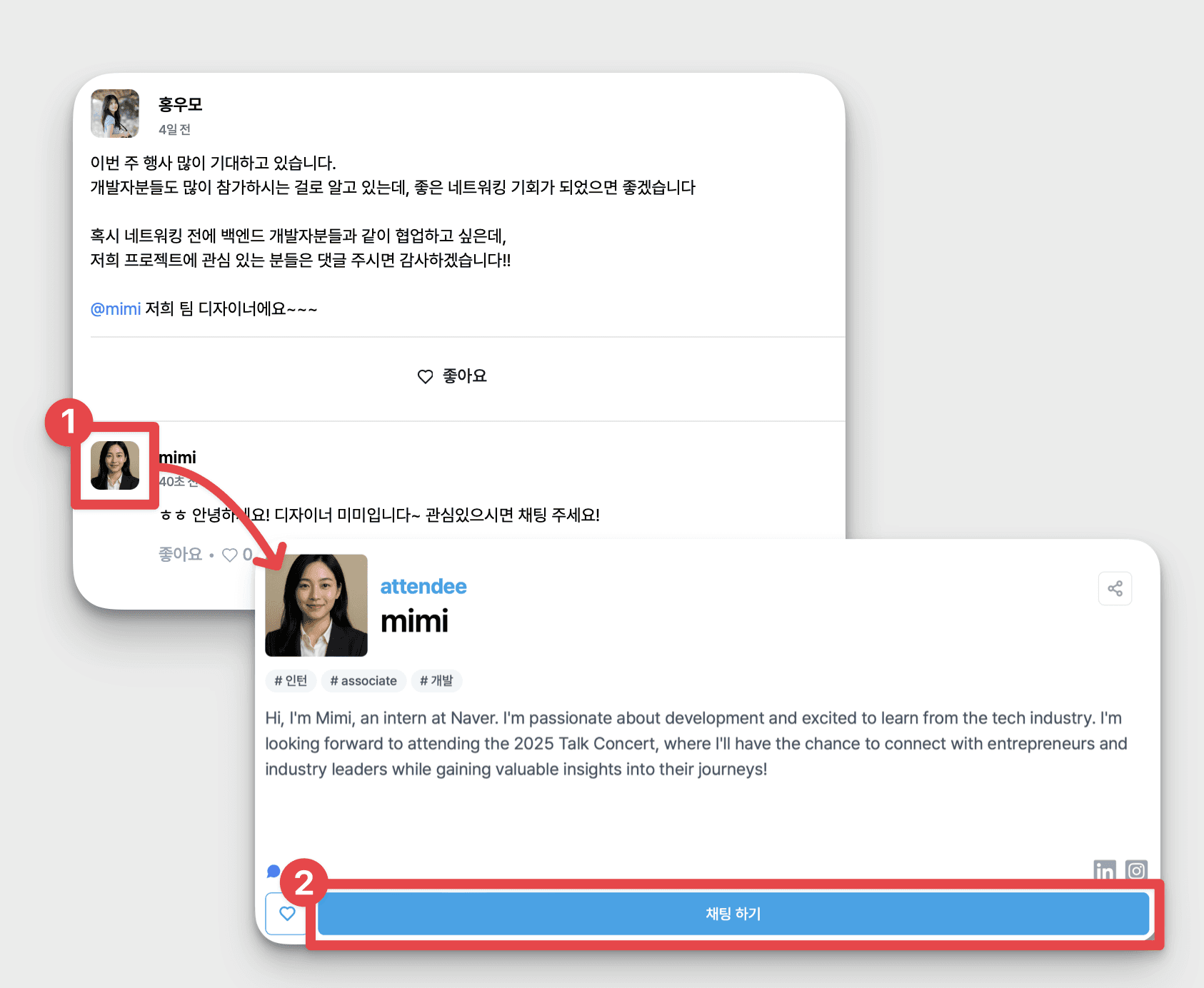
참가자[프로필 사진]클릭 → 프로필 열림 →[채팅하기]클릭
Related to