
顧客データ管理
顧客データ
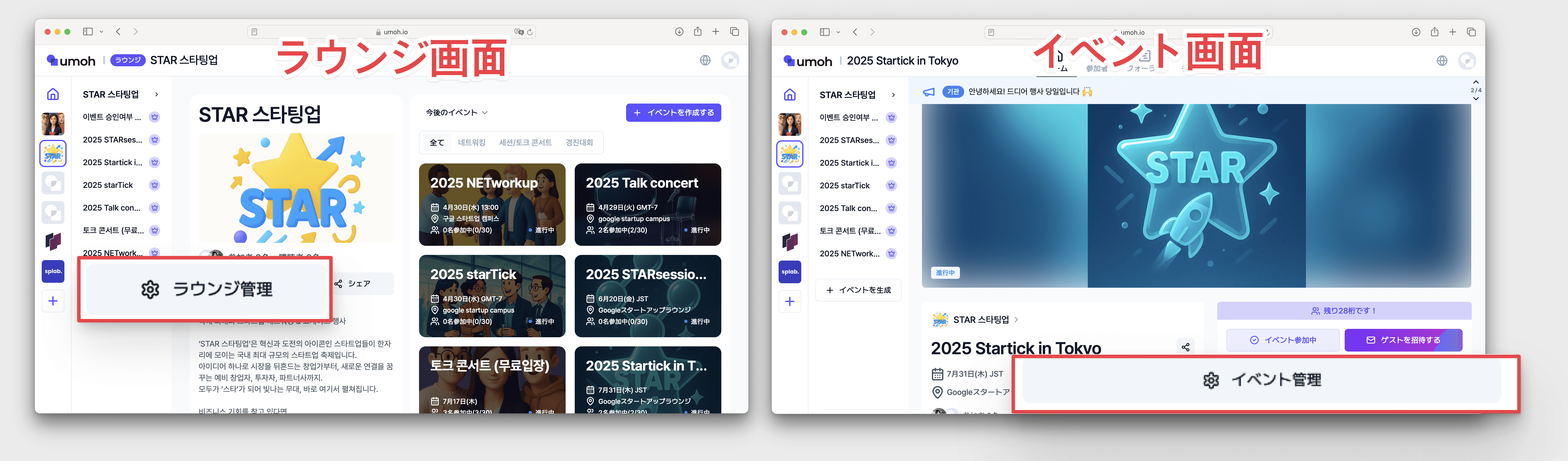
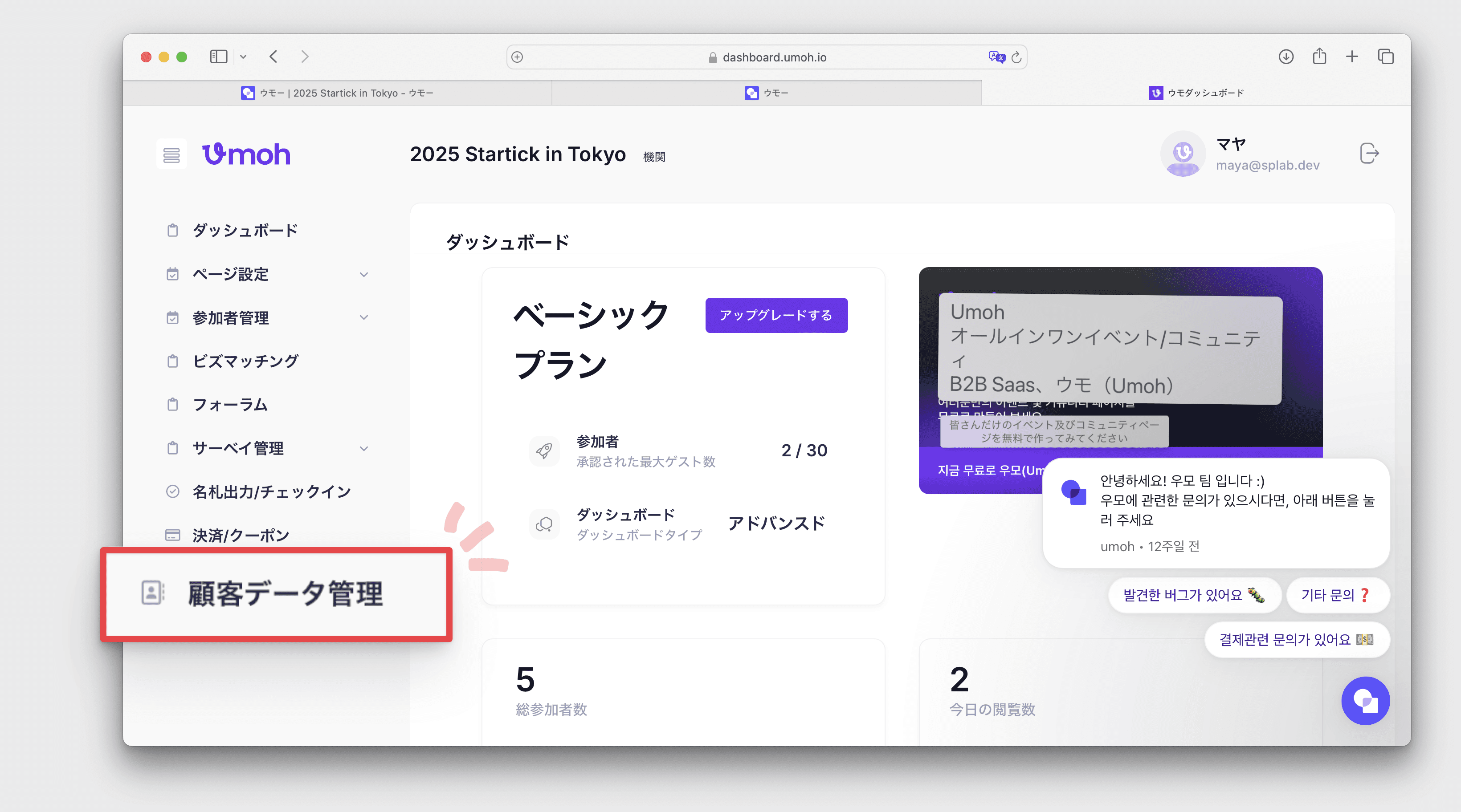
ラウンジメイン画面で[ラウンジ管理]をクリック、またはイベントメイン画面で[イベント管理]をクリック
ラウンジダッシュボード左側サイドバーの[顧客データ管理]をクリック
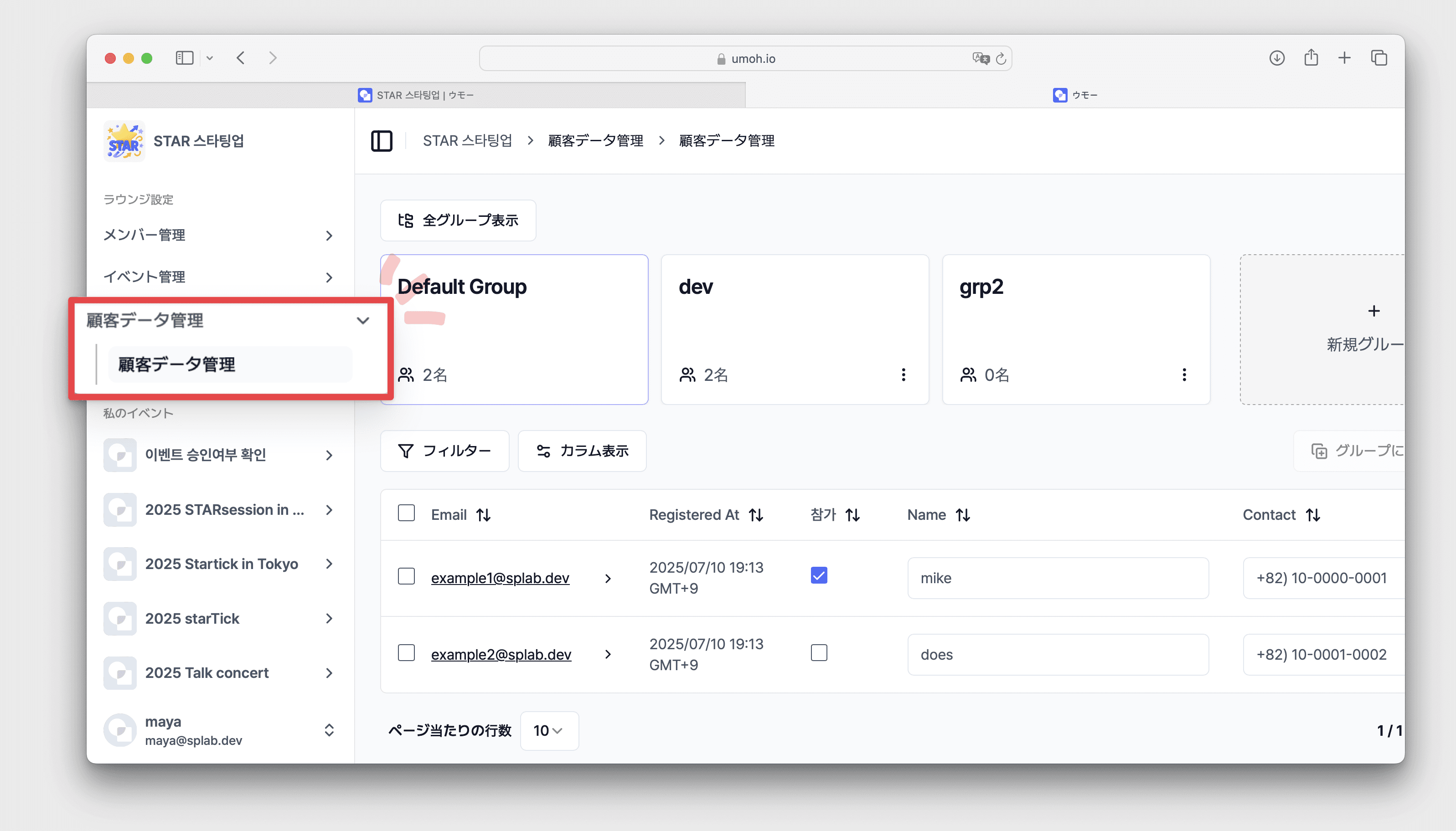
イベント管理ダッシュボード左側の[顧客データ管理]をクリック → 顧客データ管理画面に移動
顧客データ追加
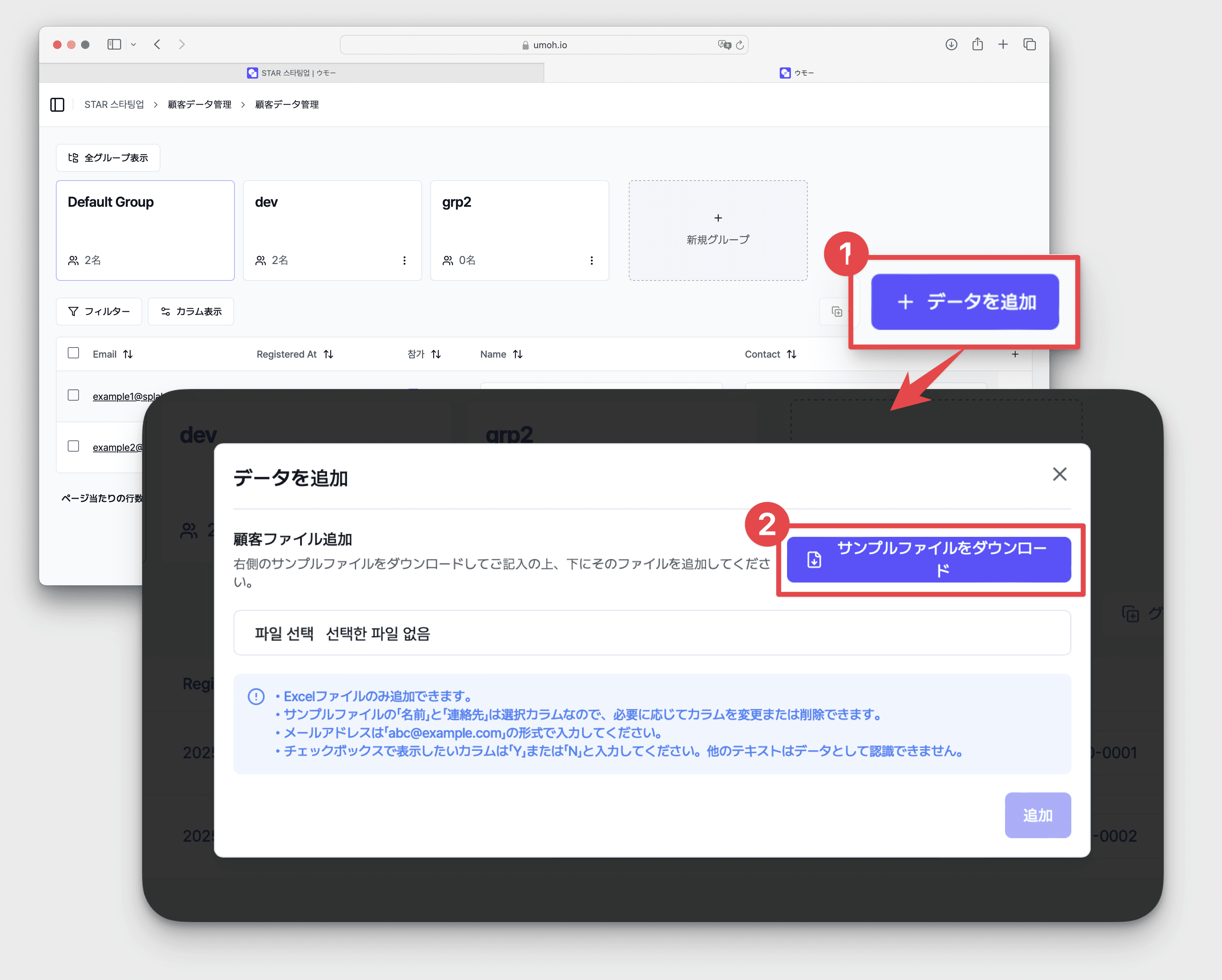
データ管理画面右側の[データ追加]をクリック → データ追加ポップアップが開く → ポップアップ右側の[サンプルファイルダウンロード]をクリック
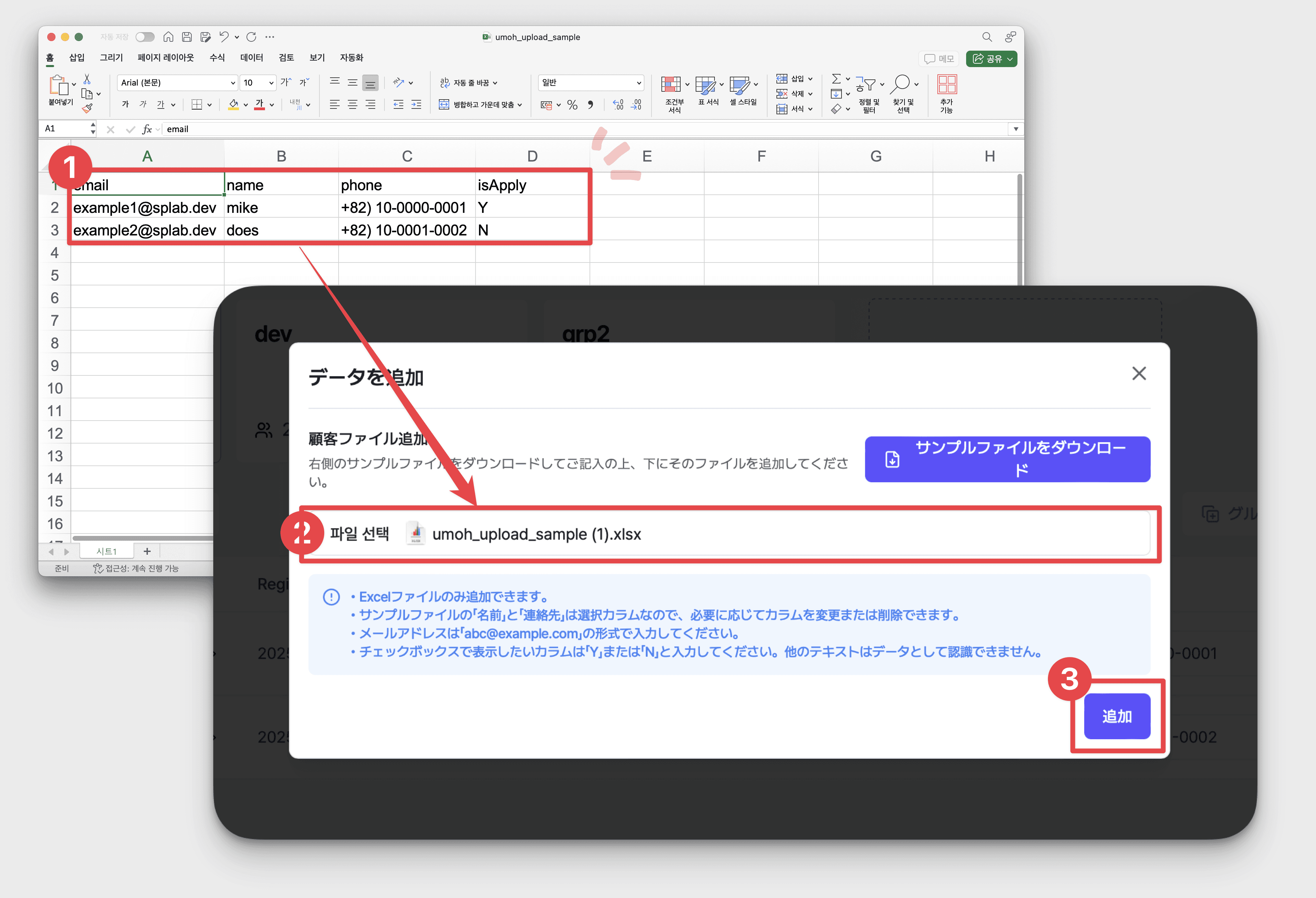
[エクセルフォーマット]に従ってデータを入力 → [ファイル選択]をクリック → 完成した[エクセルファイル]をクリック → [追加]をクリック
データ属性追加/削除
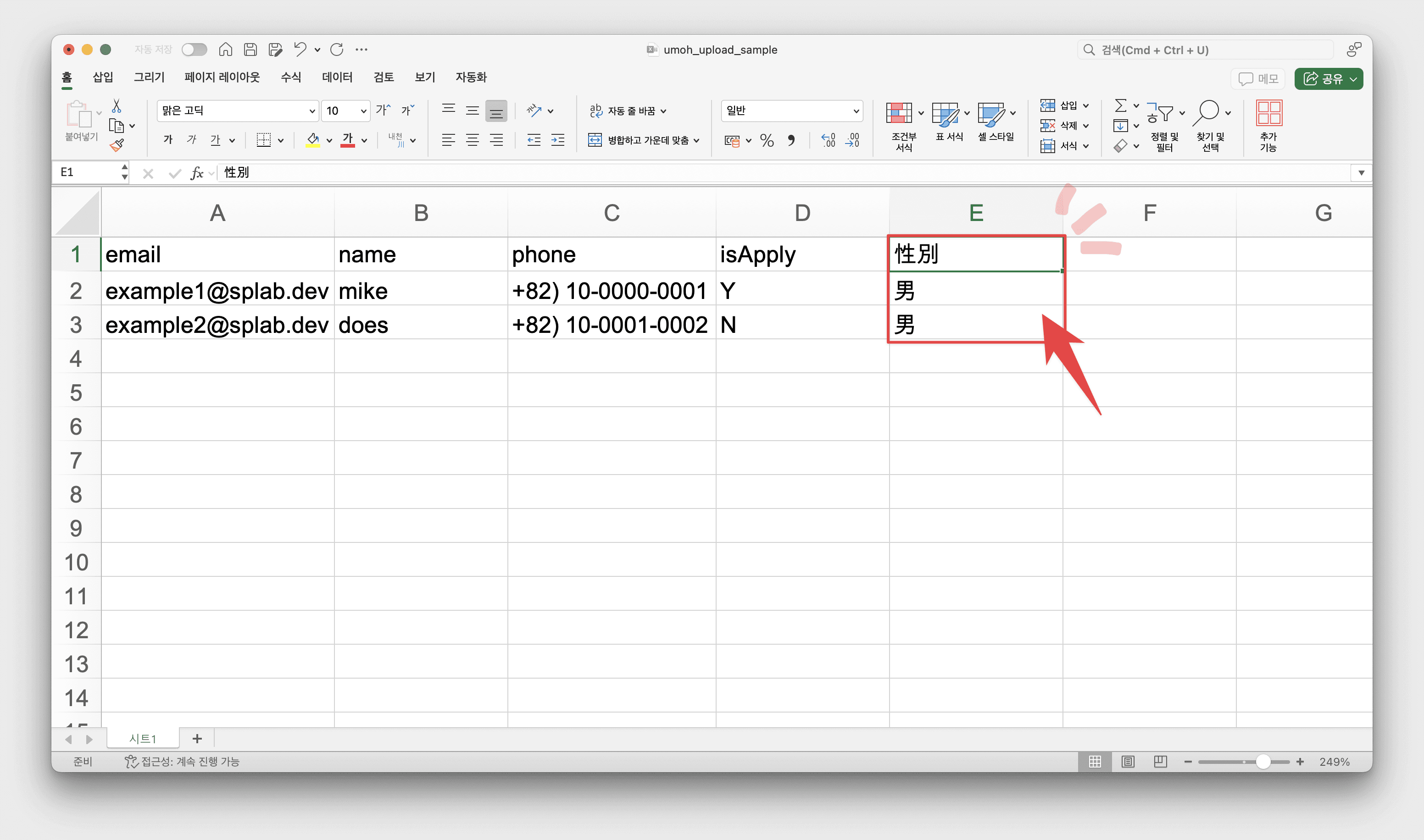
エクセルファイルの最初の行の最後のセルに希望する[属性]を追加 → データ入力
データ属性とダッシュボード属性のマッチング
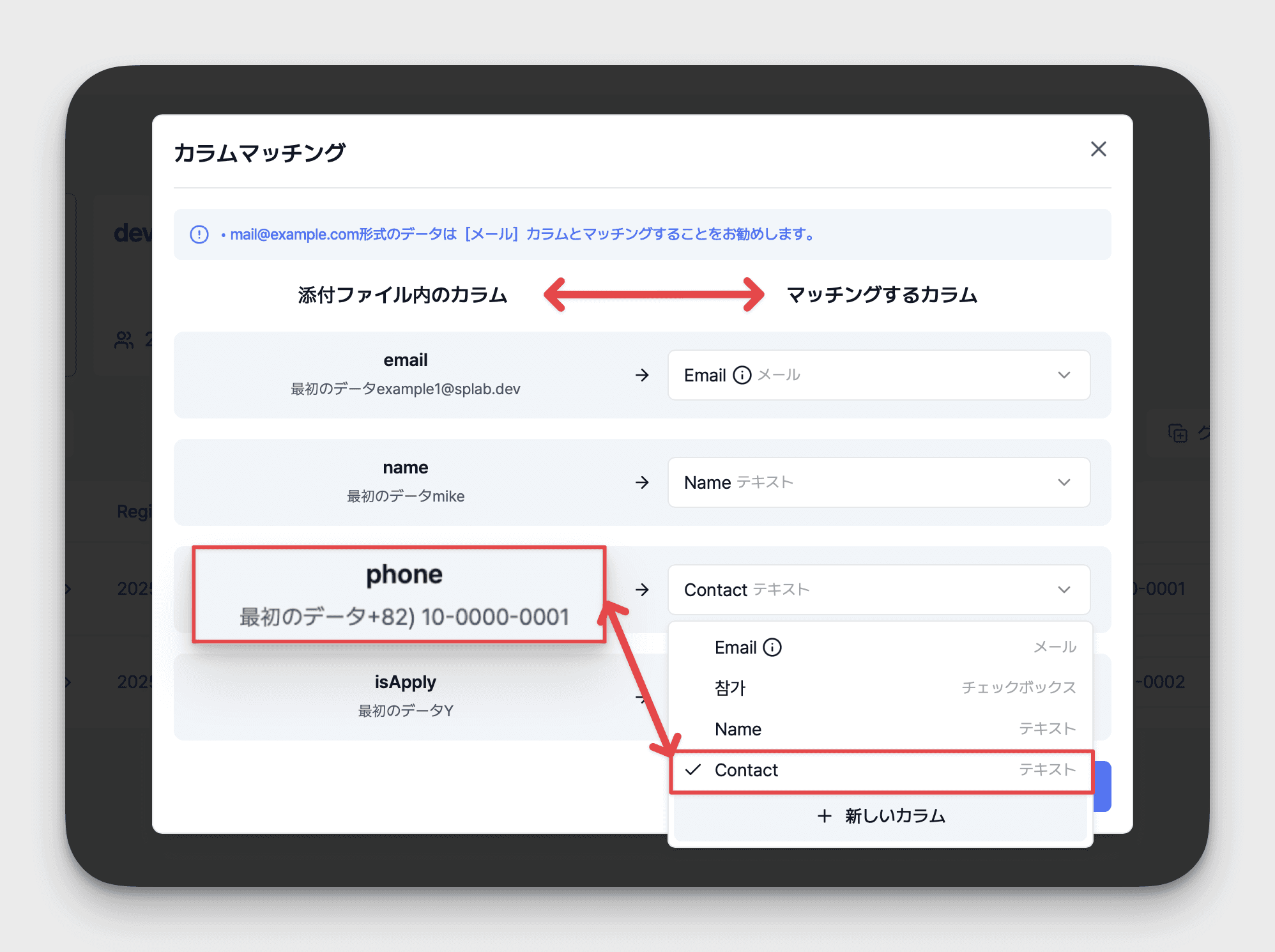
既存属性のマッチング
右側の[マッチングする属性]リストの[属性を選択してください]をクリック → 添付ファイルデータ属性とマッチングする[属性]をクリック
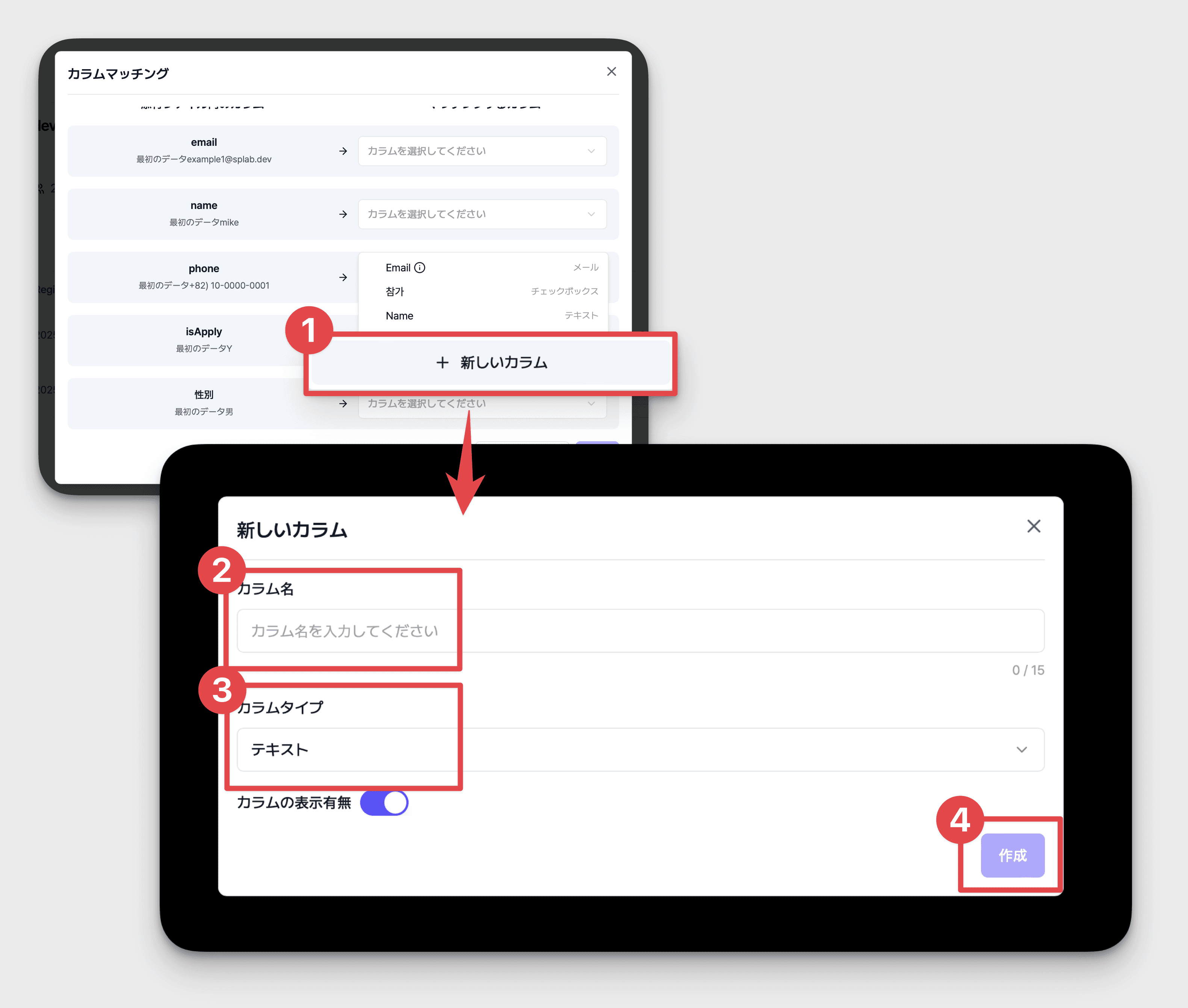
新しい属性の追加
[属性をクリックしてください]をクリック → [新しい属性]をクリック → データ管理画面に表示される[属性名]を記入 → 属性タイプに応じて[テキスト]または[チェックボックス]をクリック
属性追加
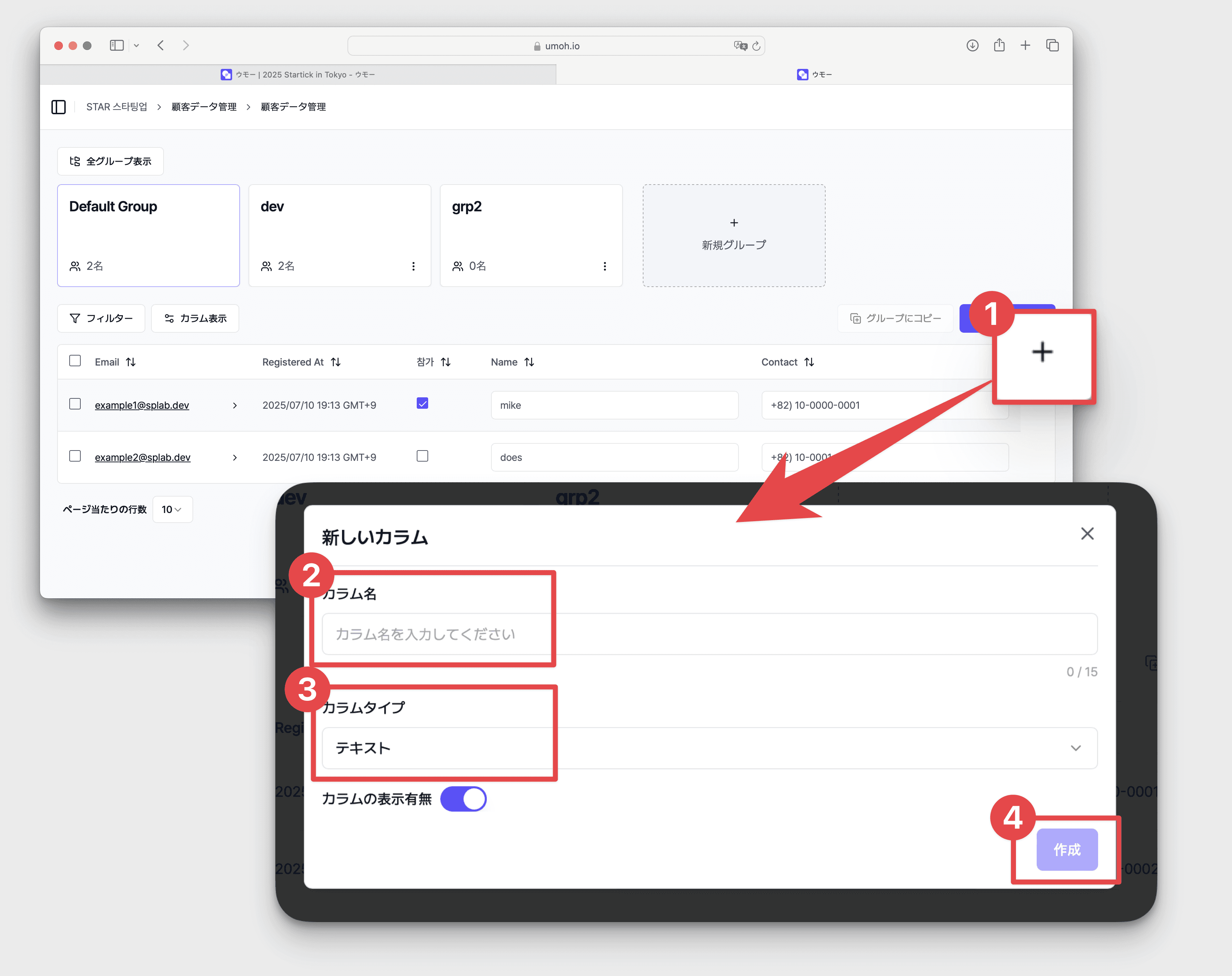
データシート右側の[+]ボタンをクリック → [新しい属性]を記入
顧客データ修正
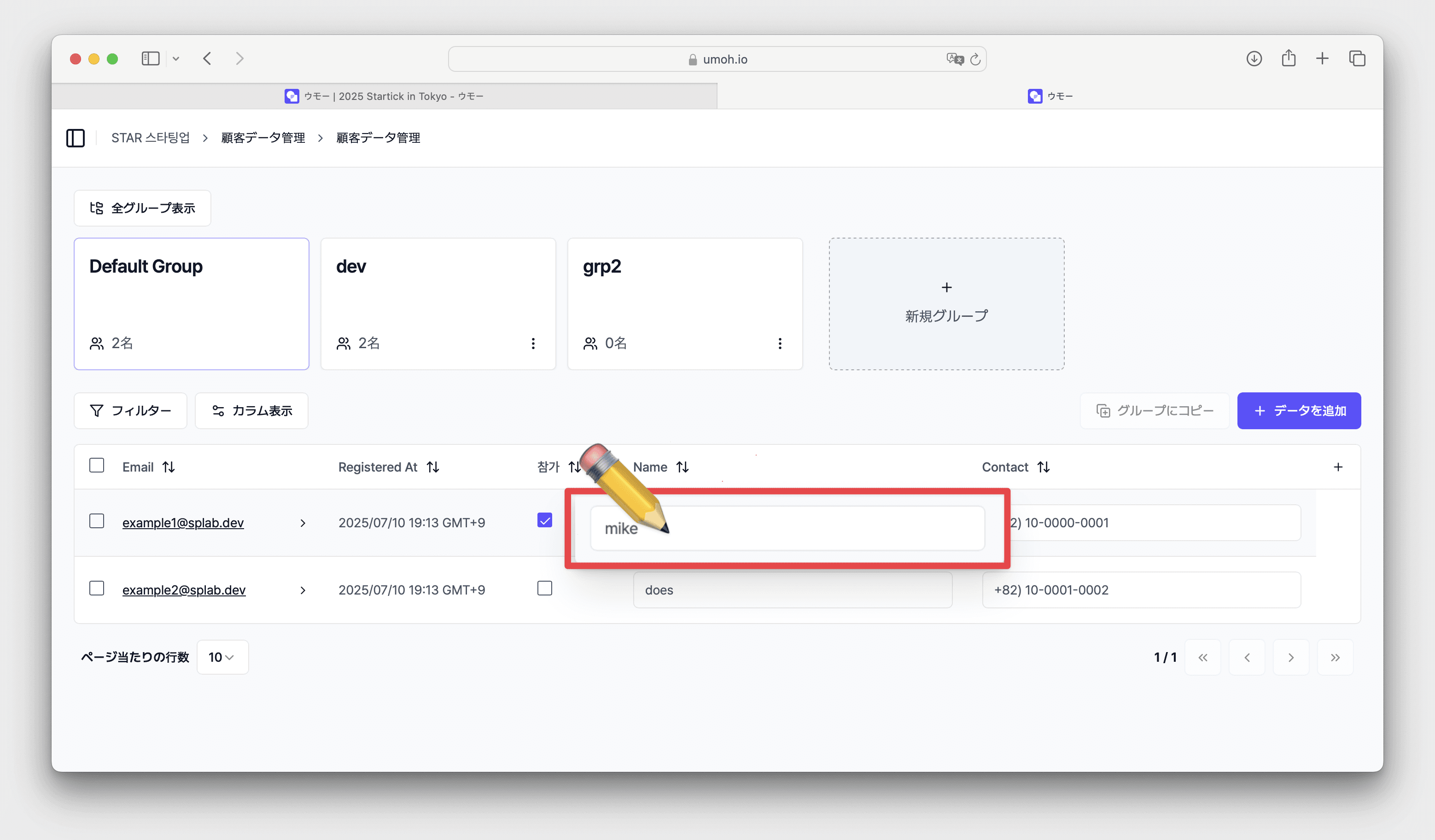
顧客データ管理メイン画面で修正したい[顧客データ]を直接修正可能
顧客データ分類および確認
新しいグループ作成
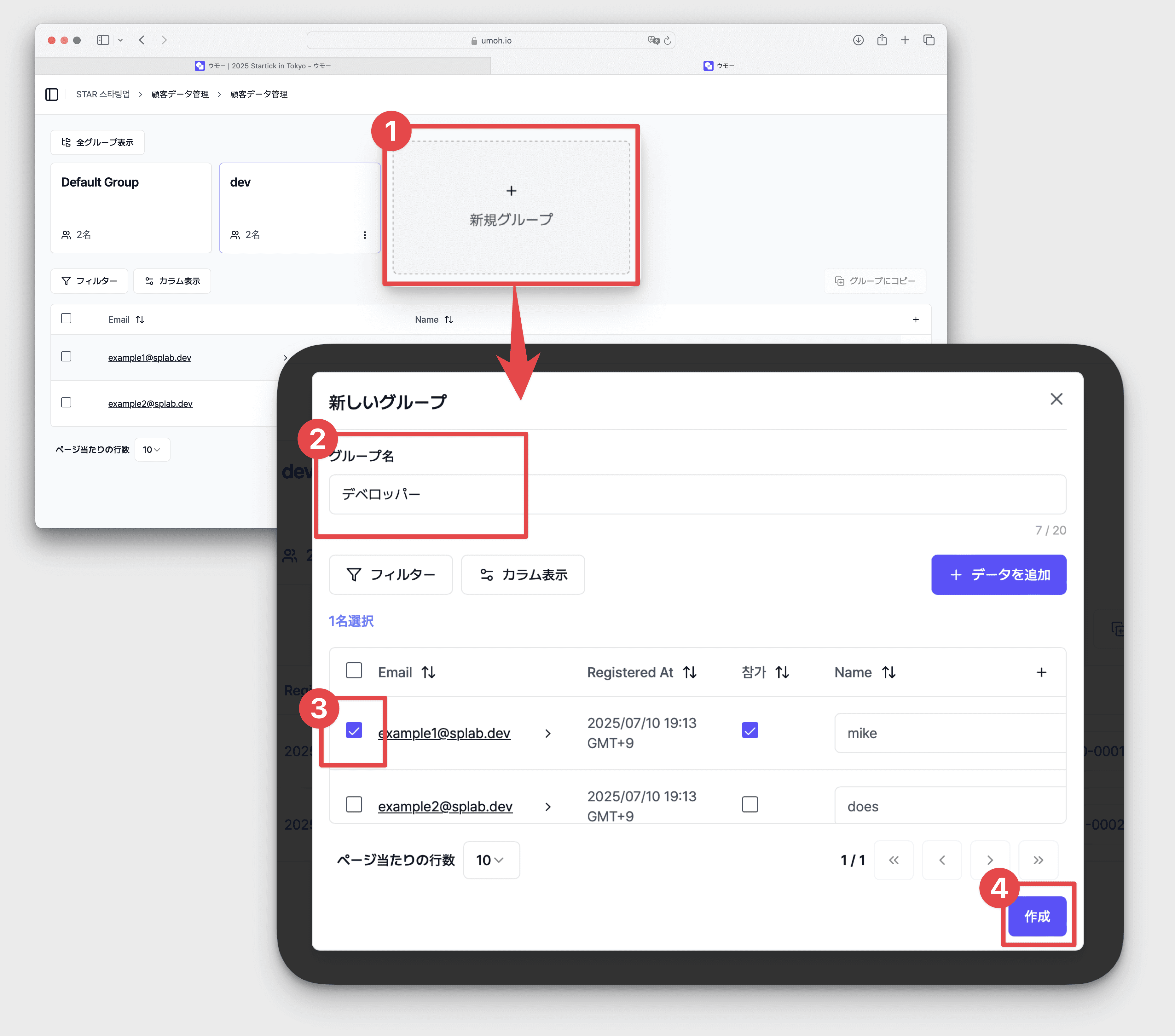
顧客データ管理メイン画面上部の[新しいグループ]ボックスをクリック → [グループ名]を記入 → グループに分類したい顧客データ左側の[チェックボックス]をクリック → [作成]をクリック
既存グループに分類
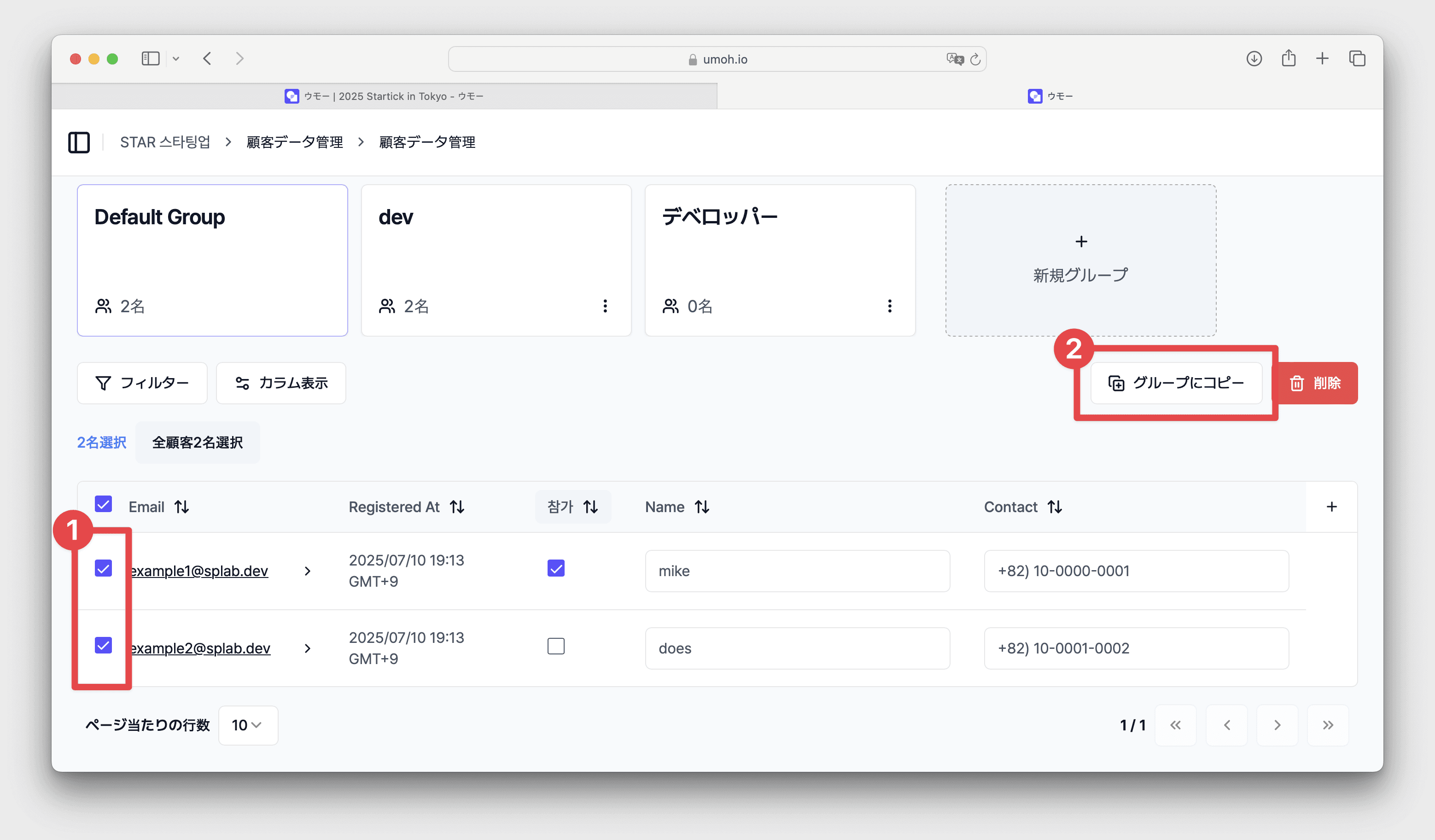
分類したいデータ左側の[チェックボックス]をクリック → 管理表右上の[グループに複製]をクリック
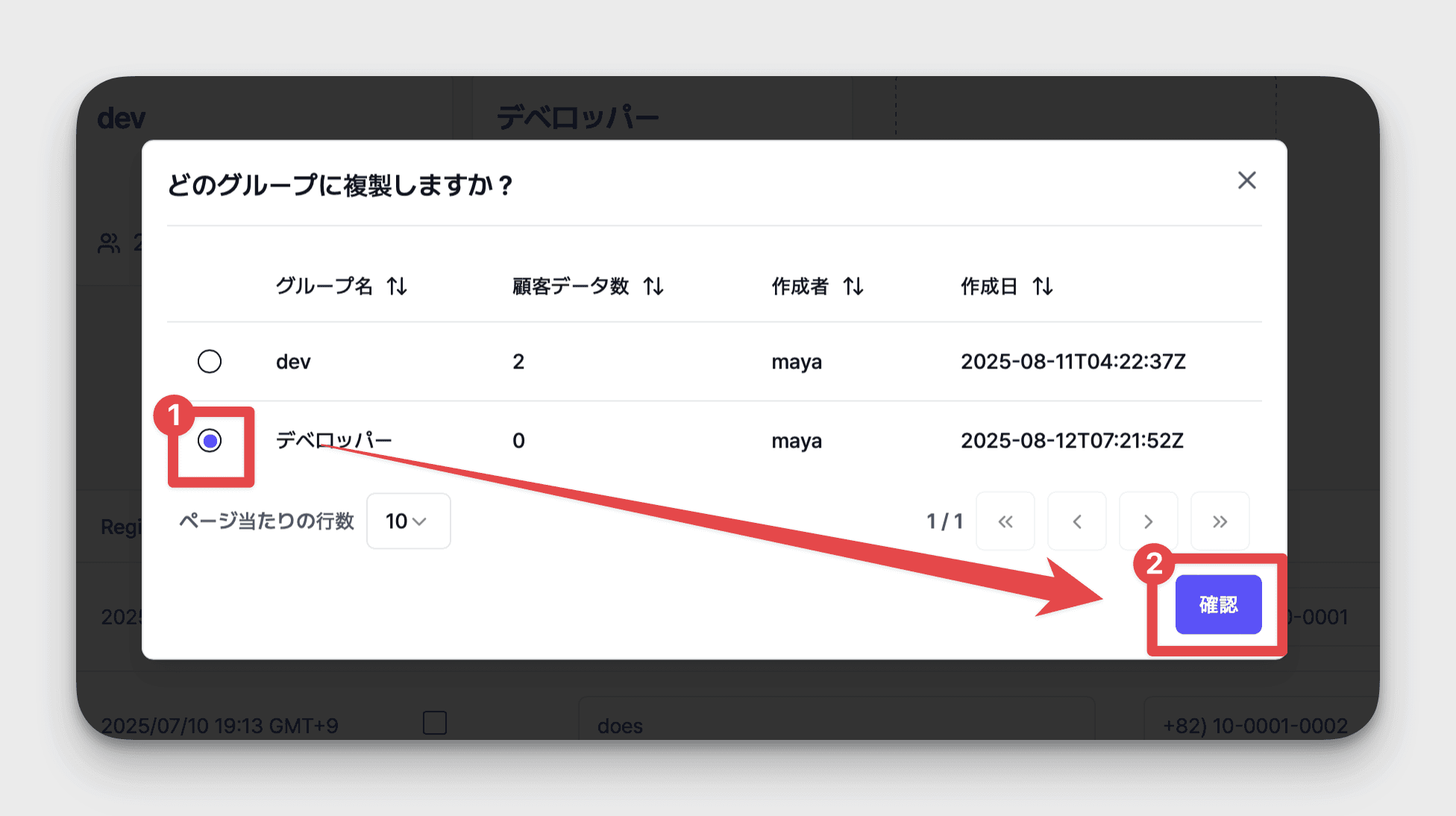
希望する[グループ]を選択 → [確認]をクリック
フィルター
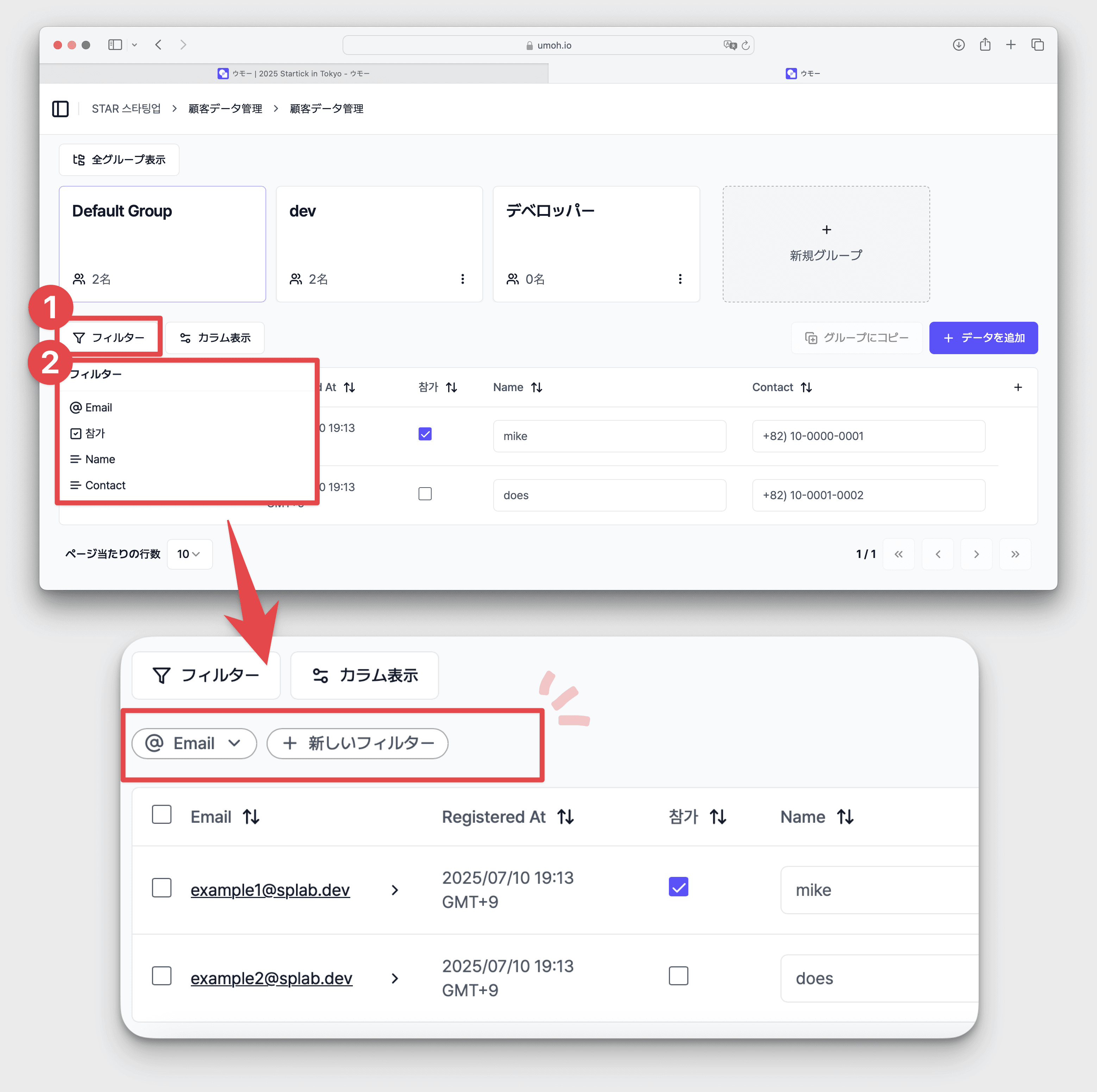
管理表左上の[フィルター]ボタンをクリック → 希望する[フィルター]をクリック → 管理表上部に該当フィルターが表示
属性表示
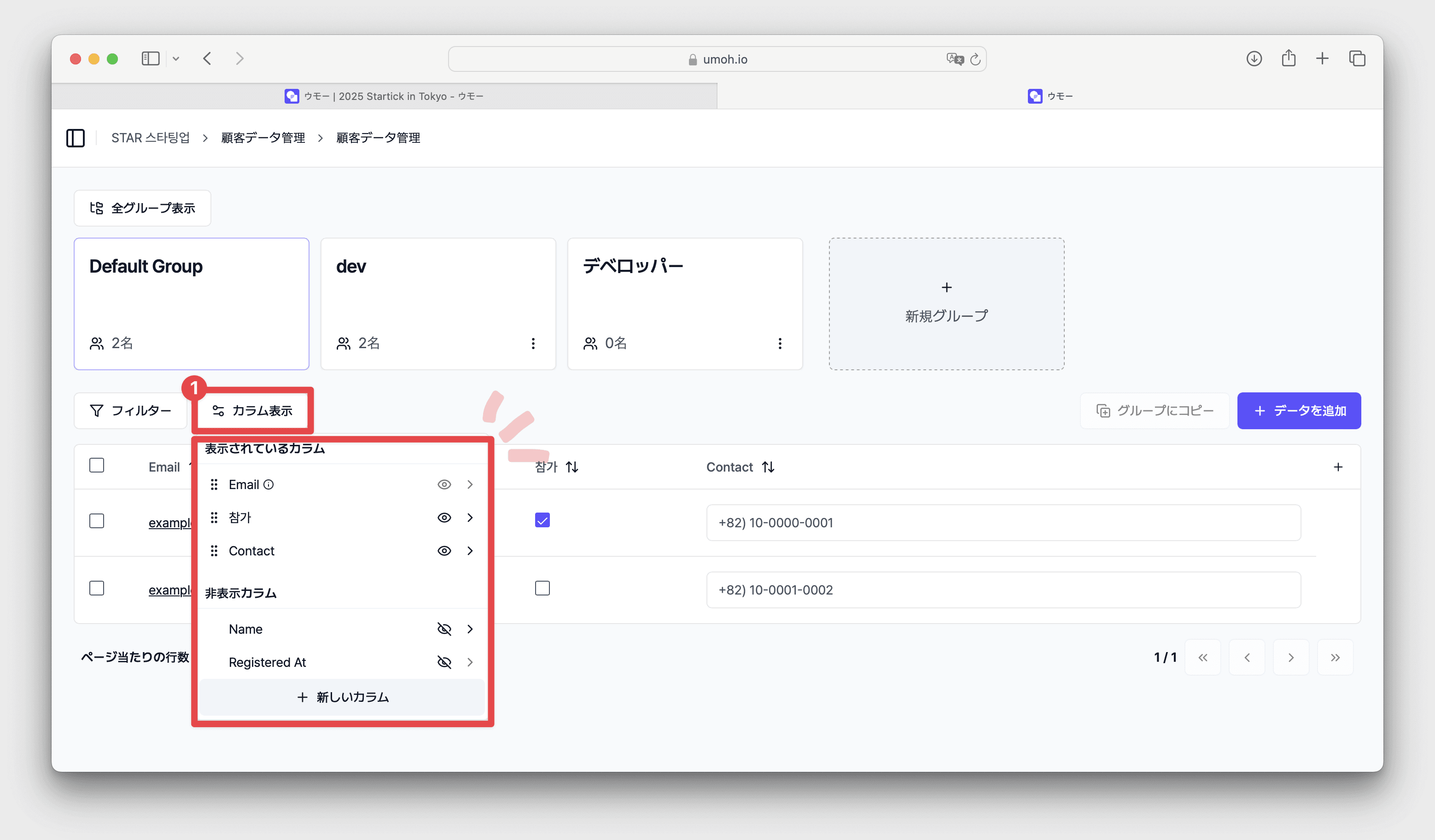
管理画面上部の[属性表示]をクリック → [表示/非表示の属性]を確認可能
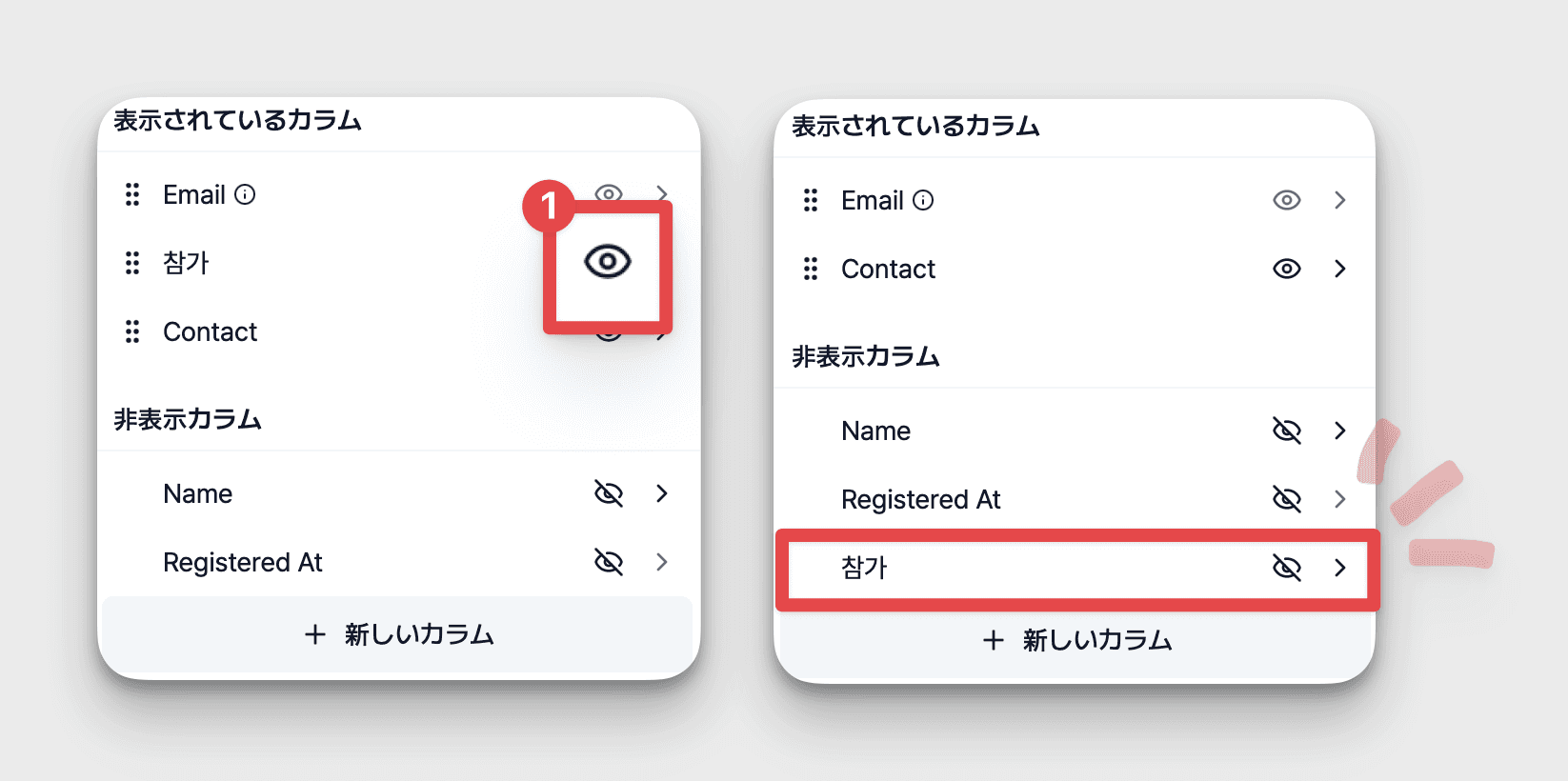
[表示された属性]リストで非表示にしたい属性項目の[👁️]ボタンをクリック → [非表示の属性]に移動
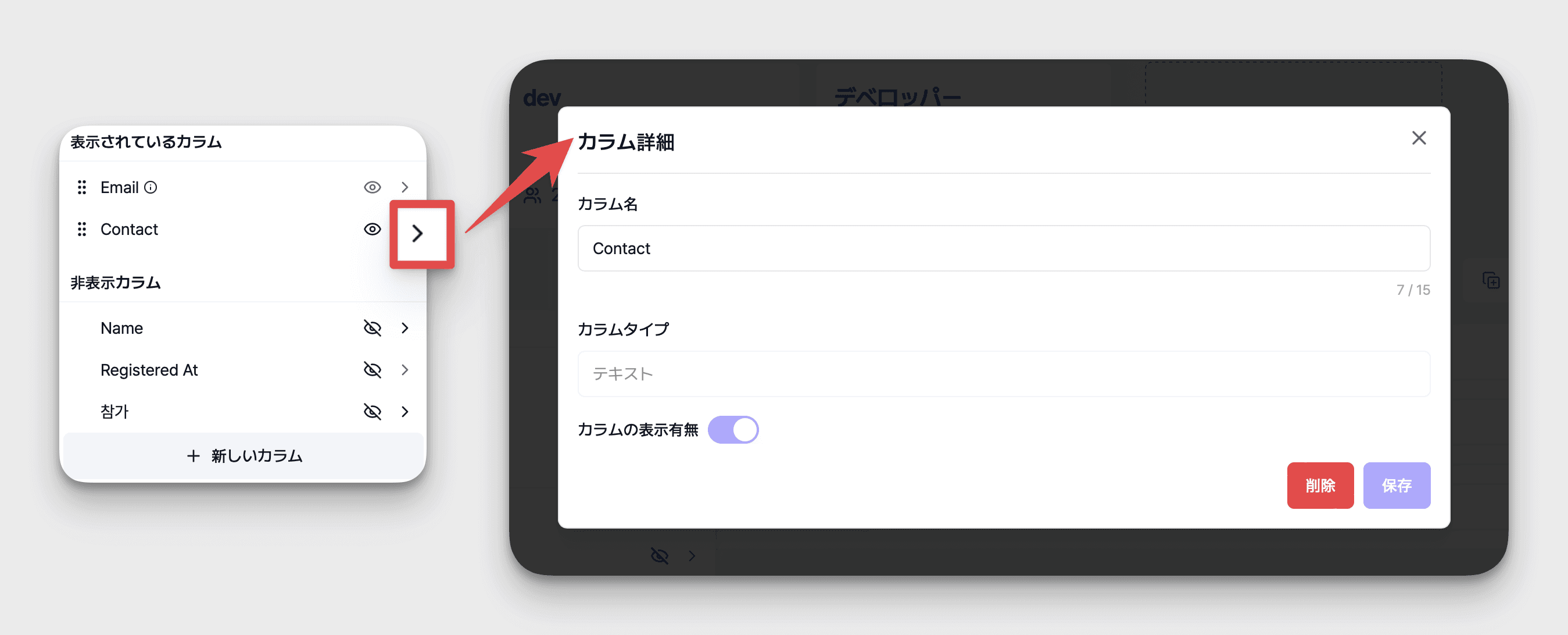
修正/削除したい属性項目の[>]ボタンをクリック → 内容を修正後[保存]または[削除]
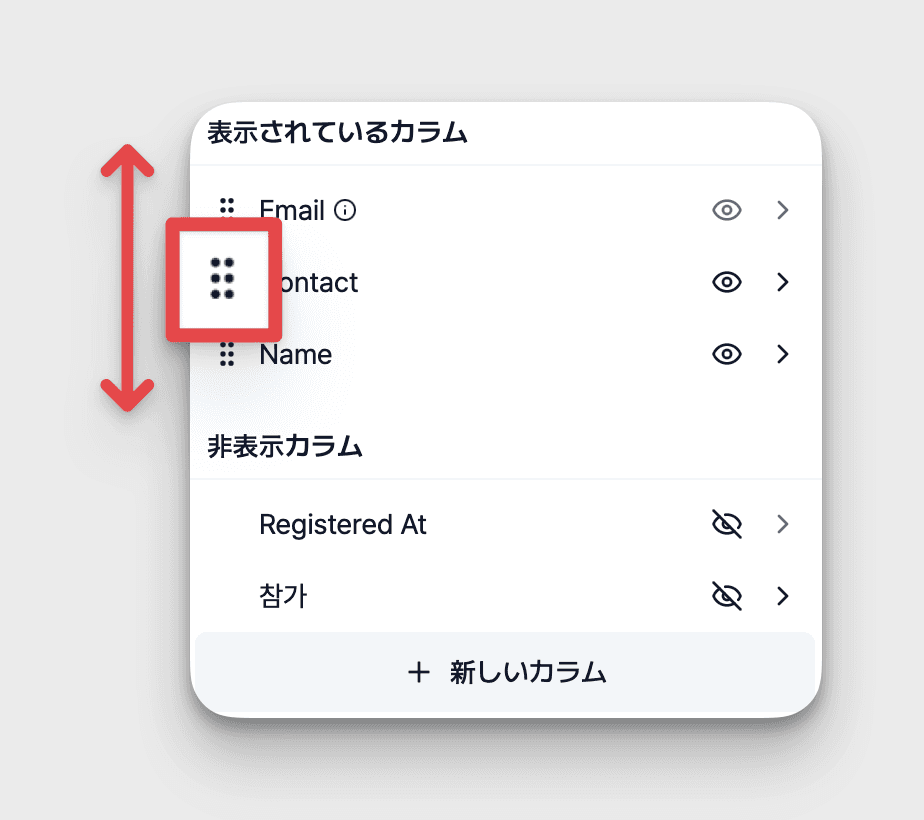
順序を移動させたい属性項目の[...]ボタンを押しながらドラッグ → 項目の移動が可能
顧客データ削除
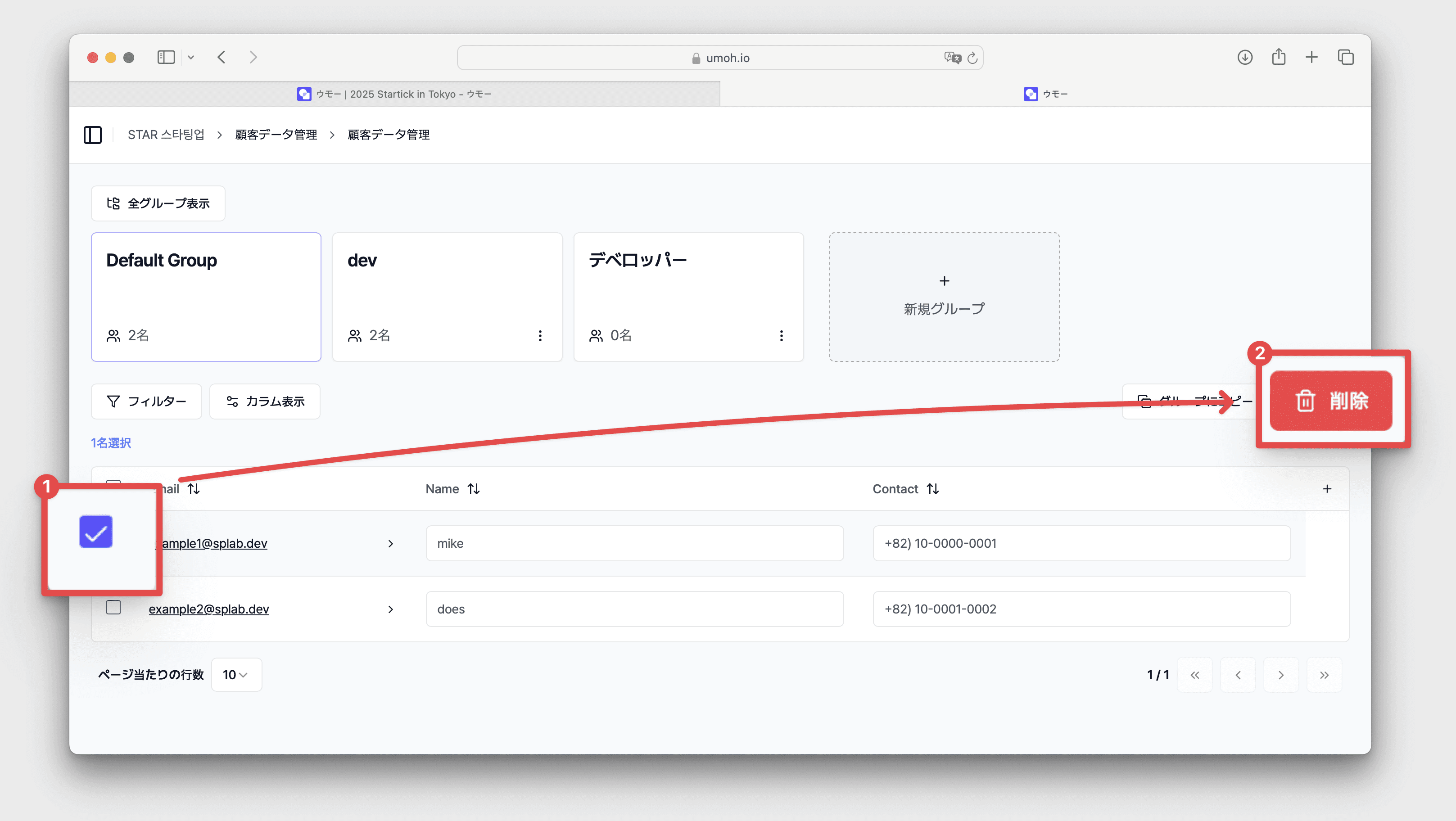
削除したい顧客データ左側の[チェックボックス]をクリック → [削除]ボタンをクリック